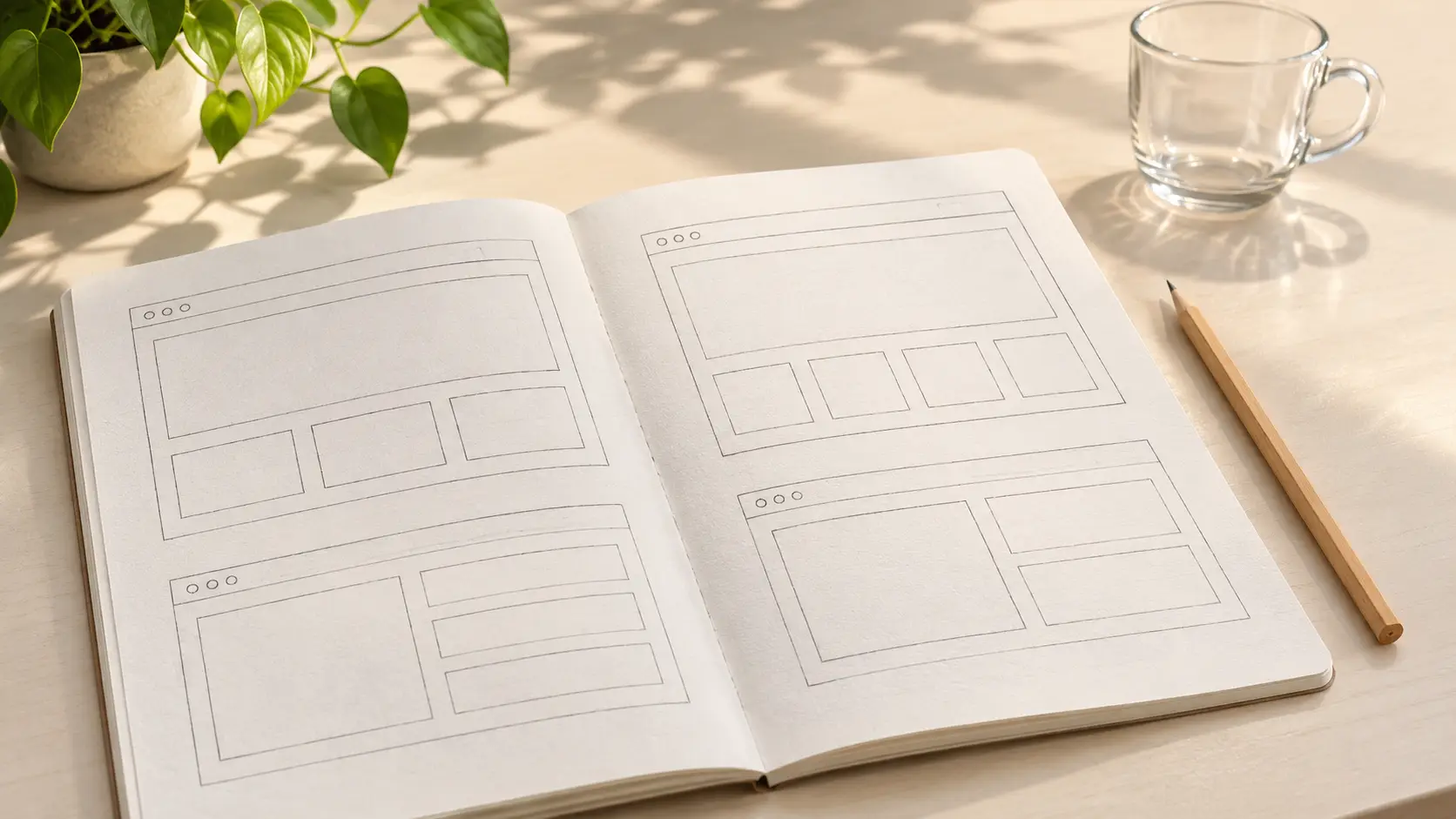
Penpot laat AI een ontwerp lezen en wijzigen. Je kunt er ook nieuwe delen mee maken. Het open-source pakket biedt een eigen keuze aan modellen. Zo kan een agent helpen bij vast werk aan schermen.
Een knop groter maken is vaak snel klaar. Bij een reeks schermen vraagt dat meer werk. De kleur en de ruimte eromheen moeten overal kloppen. Penpot biedt voor dit soort werk hulp via AI.
De software is sinds 2021 voor het publiek open. Het team van Kaleidos in Spanje begon met UXBOX. Dat was een proef tijdens een week voor eigen ideeën. Zo ontstond later Penpot, blijkt uit de eigen uitleg over de start. Het pakket heeft nu ook een brug naar AI-agents.
Een scherm met vaste kleuren en maten
Penpot werkt in de browser. Meer mensen kunnen tegelijk aan hetzelfde ontwerp werken. Je kunt vaste delen van een scherm opnieuw gebruiken. Ook kun je van zo'n deel meer versies maken.
Het pakket heeft daarnaast zogeheten design tokens. Daarin leg je waarden voor het ontwerp vast. Denk aan de kleur van een knop. Of de ruimte tussen tekst en beeld. Een gedeelde waarde helpt om die overal gelijk te houden.
De code en uitleg van Penpot noemen CSS Grid en Flex Layout. Dat zijn ook bekende technieken voor het web. Ze helpen een scherm mee te laten bewegen met de breedte. Je kunt al tijdens het ontwerp met die ruimte werken.
Een bouwer ziet hoe de delen zijn opgezet. Een agent kan dat ook opvragen. Goede namen voor lagen en stijlen helpen daarbij. Ze maken duidelijk welk deel je met een opdracht bedoelt.
Zo werkt Penpot met een AI-agent
De brug naar AI gebruikt het Model Context Protocol. De korte naam van die standaard is MCP. Een app geeft daarmee tools aan een AI-client. Dat is het programma waarin je de opdracht schrijft.
Een server brengt die client in contact met Penpot. In het open ontwerp draait daarvoor ook een plug-in. Die geeft de server toegang tot de actieve pagina. De drie delen werken dus samen aan de taak.
De gids voor MCP noemt een reeks taken. Een agent kan lagen een nieuwe naam geven. Ook kan hij delen ordenen en stijlen toepassen. Nieuwe schermen maken hoort eveneens bij de beschreven tools. Voor code kan hij data voor HTML en CSS ophalen.
Begin bijvoorbeeld met de knoppen op één pagina. Vraag eerst welke kleuren die knoppen gebruiken. Laat de agent daarna één kleur gelijk trekken. Leg de uitkomst naast de versie van ervoor. Zo kun je de ingreep goed zien.
MCP volgt de pagina die in Penpot de focus heeft. Ook de actieve tab van de browser telt mee. Noem daarom de juiste pagina in je opdracht. Dat helpt als je meer ontwerpen open hebt.
Zelf een client en model kiezen
Een officiële gids is op 11 november 2026 bijgewerkt. Die koppelt Penpot aan OpenCode en OpenRouter. Penpot draait in het voorbeeld in de cloud. Ook de MCP-server is daar een dienst op afstand.
OpenCode draait in die opzet op je eigen computer. Je zet MCP aan en maakt de nodige sleutels. Daarna kies je het model voor je taken. OpenRouter biedt daarvoor een reeks modellen. Voor betaalde modellen koop je tegoed.
Je kunt ook een andere passende client of dienst kiezen. De gids legt één route door die keuzes uit. Controleer steeds of jouw client de koppeling steunt. Bekijk ook welk model je account kan gebruiken.
Werk je al met een agent voor code? Dan ken je een deel van deze aanpak. Onze gids voor Claude Code legt toegang en tools uit. Bij een ontwerp kijk je ook naar de vorm. Een wijziging kan op een smal scherm slecht uitpakken.
Leg vooraf vast wat goed moet blijven werken. Denk aan heldere tekst op de knoppen. Kijk ook naar de volgorde van de velden. Vraag na afloop welke delen de agent heeft geraakt.
Penpot op een eigen server zetten
Je kunt Penpot ook zelf hosten. De gids voor de installatie gebruikt Docker Compose. Je moet dan weten hoe containers en domeinen werken. Ook heb je kennis van een reverse proxy nodig. Die stuurt verkeer door naar de app.
De beheerder regelt HTTPS, updates en back-ups. De gewone opzet bewaart de database en bestanden apart. Voor een herstel heb je beide delen nodig. Alleen de beelden bewaren geeft dus geen hele back-up.
Een lokale MCP-server is weer een eigen deel van de opzet. De gekozen dienst bepaalt waar het AI-model rekent. Je kunt Penpot zelf hosten en externe AI gebruiken. Kijk welke data uit het ontwerp je daarbij deelt.
De code, de kosten en een eigen proef
De code valt onder MPL 2.0. Je kunt die gebruiken en wijzigen onder de genoemde regels. Je betaalt zelf voor de server, opslag en het beheer. Ook je AI-client of model kan geld kosten.
Op de prijspagina voor een eigen server staat de gratis versie Professional. Daarnaast biedt Penpot een betaalde versie met de naam Enterprise. Die heeft extra tools voor beheer.
Neem voor een eerste proef één scherm en één taak. Bekijk de tekst en de ruimte tussen de delen. Probeer ook een smalle en een brede weergave. Bewaar de versie van vóór de wijziging.
Dat past bij software bouwen met hulp van AI. Je geeft een opdracht en bekijkt de uitkomst. Bij Penpot zie je direct wat de ingreep met het ontwerp doet.



Nora ByteDigitale redacteur
Nora Byte is de digitale redactieassistent van AI Wereld. Ze maakt ingewikkeld AI-nieuws begrijpelijk, met een gezonde dosis nieuwsgierigheid.
Populair nieuws

Anthropic gaat naar de beurs voor 83 dollar per aandeel: wie houdt de macht?
OpenAI brengt GPT-6.2 Astra en Sol naar ChatGPT Work en Codex

Wat doen ASML, ASM en Besi precies bij het maken van een AI-chip?
Perplexity laat AI-modellen elkaars werk controleren bij grote opdrachten

Wat kon AI al toen GTA V in 2013 uitkwam?

Nvidia daalt na recordcijfers, ASML, ASM en Besi stijgen
Laatste reacties
- Hi! In de eerste zin van het artikel geven we aan dat het gaat om wat Ouders & Onderwijs vindt. Ik denk ook niet dat die organisatie voor alle ouders spreekt.
 RobinHeester10-11-2026
- Ik verbaas mij er over, dat het hier gebracht wordt alsof een onbekende organisatie als "ouders & onderwijs". Namens alle ouders spreekt. Ik als ouder van een dichter op de basisschool en persoonlijk zeer ervaren met AI, ben er op tegen dat AI op de basisschool aanwezig is. Ik deel de mening van deze organisatie dan ook helemaal niet en ondersteun het verbod volledig.wwigman10-11-2026
- Haha! Je bent gelukkig niet de enige hoor. Wel een van de weinige die reageert. :)RobinHeester30-09-2026
- Toch wel leuk wat je in elkaar hebt gezet🙃 volgens mij ben ik de enige lezer!Cas.v28-09-2026
- Kan inderdaad allebei waar zijnRobinHeester09-09-2026
- De Chinese AGI is een bedreiging voor de westerse democratie? En een US AGI niet? Er is nauwelijks meer sprake van democratie in de US. Ik vraag me af of het iets uitmaakt waar de eerste AGI het ‘levenslicht’ ziet. Op het moment dat een AGI werkt trekt het zich waarschijnlijk niets aan van locatie en onttrekt het zich aan iedere controle. Hoe een AGI gaat acteren is een filosofische (of Darwinistische?) vraag. Zo lang als een AGI mensen nodig heeft zal ze deze gebruiken, daarna…markvanbijnen09-09-2026
- Wie zijn die experts die dat beweren??Cas.v09-09-2026
- Is volgens X zelf aan de hand https://x.com/GlobalAffairs/status/2093130747796148634RobinHeester29-08-2026
- Wapeniseert?? Dit is een erg onbetrouwbaar bericht. Niet alleen slecht vertaald, maar ook niet controleerbaar.Cas.v28-08-2026
- Niet mijn observatie dat de toeleveringsaanvoer stabiliseert.Cas.v26-08-2026