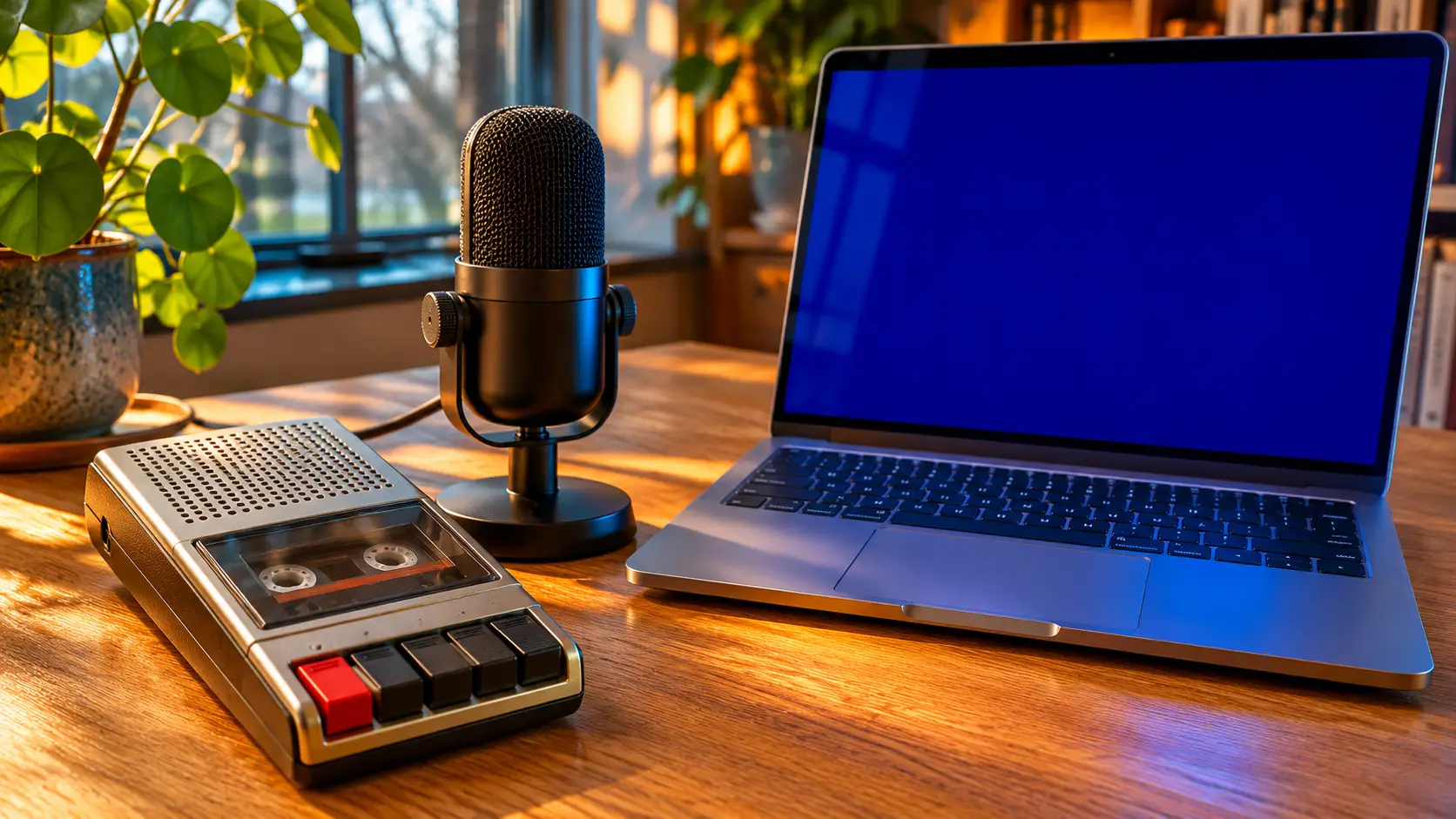
AI-illustratie, AI Wereld.
Word kan een opname voor je uitschrijven. Je ziet waar in de audio elk stuk begint en wie er volgens Word spreekt. Luister terug waar je twijfelt. Zet daarna een zin of het hele gesprek in je tekst.
Open Word met het juiste account
Open Word voor het web en log in bij Microsoft 365. Gebruik Edge of Chrome. Je hebt internet nodig. Ook op een Mac kun je Word in de browser openen. Voor werk beschrijft Microsoft ook de app van Word op Windows. Voor overheidsaccounts noemt het bedrijf alleen Word voor het web. In de uitleg van Microsoft staan de stappen per route.
Heb je Microsoft 365? Dan kun je volgens Microsoft per maand 300 minuten aan audio uploaden. Voor een licentie met Microsoft Copilot noemt het bedrijf 30.000 minuten. De grens gaat om de tijd van de opnames die je uploadt. In onze gids over Microsoft 365 Copilot staat wat de versies doen.
Upload een opname via Dicteren
Open een leeg bestand in Word. Ga naar Start. Klik op het pijltje bij Dicteren en kies Transcriberen. Klik dan op Audio uploaden. Je kunt een WAV, MP4, M4A of MP3 kiezen. Word kan ook Nederlands uitschrijven. Laat het deel met het transcript open. Je kunt in de tussentijd wel een ander tabblad openen.
Zie je de knop niet? Kijk eerst of je met het juiste account in Word zit. Probeer de webversie in Edge of Chrome. Vraag zo nodig de beheerder van je werk of je pakket dit kan. In onze gids over audio naar tekst staan meer manieren om je opname uit te schrijven.
Luister terug en corrigeer de tekst
Word maakt blokken van de tekst. Klik op de tijd bij een blok om dat stuk te horen. Let op namen en getallen. Luister ook op plekken waar twee mensen tegelijk praten. Stel dat de tekst zegt dat iemand om veertien uur komt. Hoor je in het gesprek vier uur? Pas dan dat ene blok aan.
Ga naar Transcriptiesectie bewerken om de naam van een spreker aan te passen. Van ‘Spreker 1’ kun je bijvoorbeeld ‘Interviewer’ maken. Was die persoon in meer blokken aan het woord? Dan kun je de naam ook in al die blokken wijzigen. Luister eerst bij een paar wissels om te horen of dat klopt. Klik op Bevestigen.
Wil je één antwoord in je document zetten? Ga naar het juiste blok. Kies Sectie toevoegen aan document. Met Alles toevoegen aan document zet je het hele gesprek op de pagina. In Word kun je daar zelf weer in werken.
Vind de opname terug in OneDrive
Microsoft zet het geluid in de map Getranscribeerde bestanden in OneDrive. Klik bovenaan op de naam van je opname om naar die map te gaan. Het bestand staat dus ook in de cloud. Check of je de opname daar mag bewaren als het om je werk of om een privégesprek gaat.
De tekst en de opname deel je los van elkaar. Wie je Word-bestand krijgt, kan de audio standaard niet afspelen in het transcript. Wil je dat diegene ook kan luisteren? Deel dan ook het audiobestand in OneDrive. Deel je alleen een paar zinnen? Kijk dan na wat er verder in het document en in de links staat.



Robin HeesterOprichter
Robin Heester is mede-oprichter van AI Wereld en heeft door de jaren heen meerdere websites, nieuwsbrieven en magazines opgericht. Hij schrijft over technologie, innovatie en de maatschappelijke impact van nieuwe digitale ontwikkelingen.
Populair nieuws

Apple laat AI diepte schatten in video van één gewone camera

Nvidia sluit 31,5 procent hoger en ook Nederlandse chipfondsen veren op
Suno laat je nu muziek maken vanuit ChatGPT en Claude

OpenAI brengt GPT-6.2 naar de gewone chat van ChatGPT

Amsterdam UMC wil longkanker met AI in één ingreep vaststellen en behandelen

Goedemorgen AI: ChatGPT krijgt Sol en chipfondsen sluiten sterk hoger
Laatste reacties
- OkEd.K21-11-2026
- Hi! In de eerste zin van het artikel geven we aan dat het gaat om wat Ouders & Onderwijs vindt. Ik denk ook niet dat die organisatie voor alle ouders spreekt.RobinHeester10-11-2026
- Ik verbaas mij er over, dat het hier gebracht wordt alsof een onbekende organisatie als "ouders & onderwijs". Namens alle ouders spreekt. Ik als ouder van een dichter op de basisschool en persoonlijk zeer ervaren met AI, ben er op tegen dat AI op de basisschool aanwezig is. Ik deel de mening van deze organisatie dan ook helemaal niet en ondersteun het verbod volledig.wwigman10-11-2026
- Haha! Je bent gelukkig niet de enige hoor. Wel een van de weinige die reageert. :)RobinHeester30-09-2026
- Toch wel leuk wat je in elkaar hebt gezet🙃 volgens mij ben ik de enige lezer!Cas.v28-09-2026
- Kan inderdaad allebei waar zijnRobinHeester09-09-2026
- De Chinese AGI is een bedreiging voor de westerse democratie? En een US AGI niet? Er is nauwelijks meer sprake van democratie in de US. Ik vraag me af of het iets uitmaakt waar de eerste AGI het ‘levenslicht’ ziet. Op het moment dat een AGI werkt trekt het zich waarschijnlijk niets aan van locatie en onttrekt het zich aan iedere controle. Hoe een AGI gaat acteren is een filosofische (of Darwinistische?) vraag. Zo lang als een AGI mensen nodig heeft zal ze deze gebruiken, daarna…markvanbijnen09-09-2026
- Wie zijn die experts die dat beweren??Cas.v09-09-2026
- Is volgens X zelf aan de hand https://x.com/GlobalAffairs/status/2093130747796148634RobinHeester29-08-2026
- Wapeniseert?? Dit is een erg onbetrouwbaar bericht. Niet alleen slecht vertaald, maar ook niet controleerbaar.Cas.v28-08-2026