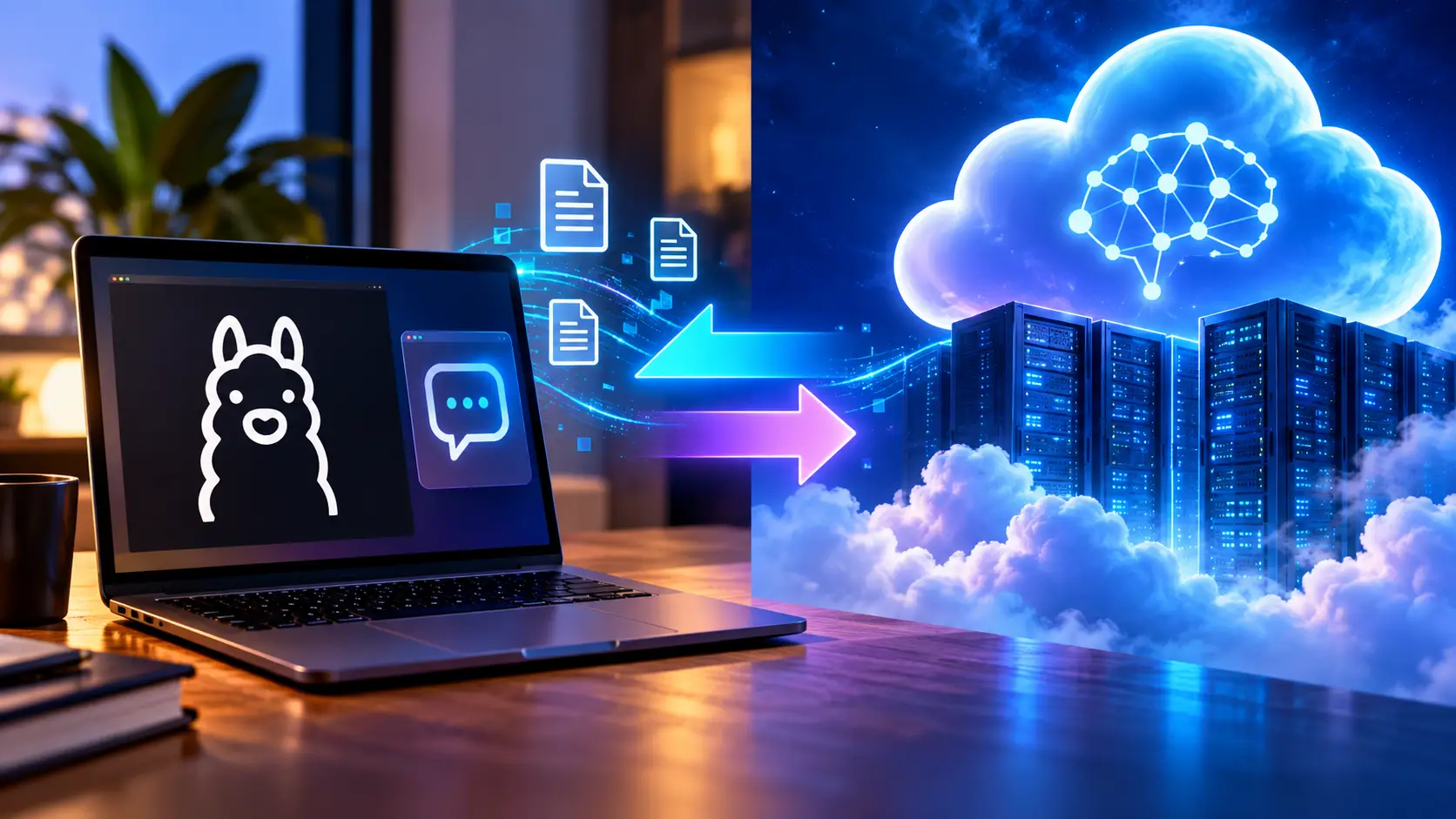
Ollama biedt in oktober 2026 zowel lokale AI-modellen als cloudmodellen aan. LM Studio kan via LM Link een model op een ander apparaat gebruiken, zelfs wanneer een gekoppeld programma verbinding maakt met localhost. Wie documenten op één computer wil houden, kan met vier controles nagaan of de gekozen werkwijze daarbij past.
Deze gids gaat uit van een werkende installatie. Die kun je bijvoorbeeld opzetten met onze handleiding voor DeepSeek lokaal installeren met Ollama en LM Studio. De onderstaande instellingen en documentatie zijn gecontroleerd op 6 oktober 2026.
1. Controleer het model en schakel ongewenste cloudfuncties uit
De geselecteerde modelvariant bepaalt bij Ollama waar de berekening plaatsvindt. De officiële clouddocumentatie gebruikt in de app en terminal namen met :cloud. Via de online programmeerinterface kunnen cloudmodellen juist zonder dat achtervoegsel worden aangeroepen. Controleer daarom zowel de modelkeuze als de gebruikte dienst; alleen de naam DeepSeek, Qwen of Gemma geeft geen uitsluitsel.
Ollama verwerkt bij cloudgebruik de opdrachten en antwoorden op afstand. Het bedrijf schrijft in zijn privacybeleid dat deze inhoud alleen tijdelijk voor de afhandeling wordt verwerkt en niet voor training wordt gebruikt. Dat zijn afspraken over gegevensverwerking. Voor een taak waarbij tekst het apparaat helemaal niet mag verlaten, kies je lokale uitvoering.
Ollama heeft daarvoor een concrete instelling. Volgens de officiële veelgestelde vragen schakel je de eigen cloudmodellen en webzoekfunctie uit door de omgevingsvariabele OLLAMA_NO_CLOUD op 1 te zetten. Volg de instructie voor jouw besturingssysteem, herstart Ollama en controleer of het logboek Ollama cloud disabled: true vermeldt. Een omgevingsvariabele is een instelling die het programma bij het starten meekrijgt.
LM Studio kan met een gedownload model zonder internet chatten. Kies daarvoor een modelbestand dat daadwerkelijk op deze computer staat. De ingebouwde documentverwerking kan eveneens lokaal werken, meldt de documentatie over offline gebruik. Controleer daarna afzonderlijk de gekoppelde hulpmiddelen en het uitvoerende apparaat.
2. Bekijk wat zoekfuncties en koppelingen versturen
Een webzoekopdracht stuurt informatie naar een zoekdienst. De webzoekfunctie van Ollama verstuurt bijvoorbeeld een zoekterm naar ollama.com. De documentatie laat zien hoe een lokaal model deze functie als hulpmiddel kan gebruiken. Het antwoord ontstaat dan met een combinatie van lokale berekeningen en online opgehaalde informatie.
Vertrouwelijke details kunnen in zo'n zoekterm terechtkomen wanneer een toepassing ze daarin opneemt. Controleer daarom welke tekst de zoektool ontvangt. Voor het herschrijven van een intern memo is webzoeken meestal overbodig. Voor een openbare informatievraag kan het juist nuttig zijn. Zet de functie bewust aan per toepassing, in plaats van haar standaard bij iedere taak beschikbaar te houden.
LM Studio ondersteunt ook Model Context Protocol, afgekort MCP: een standaard waarmee een AI-toepassing hulpmiddelen kan aanspreken. In de MCP-documentatie staat dat zowel lokale als externe servers worden ondersteund. Sommige koppelingen kunnen bestanden lezen, code uitvoeren en het netwerk gebruiken.
Loop daarom de ingestelde MCP-servers na en lees hun beschrijving en rechten. Een lokaal gestart hulpmiddel kan zelf nog een online dienst aanspreken. Schakel koppelingen die je voor de taak niet nodig hebt uit. De Ollama-instelling uit de vorige stap regelt Ollama's eigen cloudfuncties; beoordeel zoekdiensten en plugins van een apart chatprogramma afzonderlijk.
3. Controleer welk apparaat het antwoord berekent
Het serveradres laat zien waar een toepassing haar eerste verzoek aflevert. localhost en 127.0.0.1 verwijzen naar de eigen computer. Ollama luistert standaard op 127.0.0.1, poort 11434. Een adres van een andere computer wijst op verwerking via die machine. Dat kan een bewuste keuze zijn, bijvoorbeeld een eigen krachtige desktop die een laptop ondersteunt.
LM Link vraagt een extra controle. Deze functie kan een verzoek aan localhost doorgeven aan een model op een gekoppeld apparaat. Bekijk dus ook welk apparaat het model uitvoert en welke voorkeursmachine is ingesteld. De lokale adresbalk alleen bewijst bij zo'n opzet niet dat alle berekeningen op de laptop plaatsvinden.
Netwerktoegang regel je in LM Studio via Serve on Local Network. Laat die instelling uit wanneer andere apparaten de modelserver niet hoeven te gebruiken. Wil je wel delen binnen je netwerk, volg dan het advies van LM Studio om authenticatie aan te zetten.
Authenticatie vraagt om een geldig toegangstoken bij een verzoek. LM Studio ondersteunt dit vanaf versie 0.4.0, maar vereist het standaard niet. Controleer daarom in de serverinstellingen ook de schakelaar Require Authentication. Het delen van een modelserver verdient een eigen toegangskeuze, los van welk model je erop draait.
Lees ook
4. Doe een offline proef met een onschuldig document
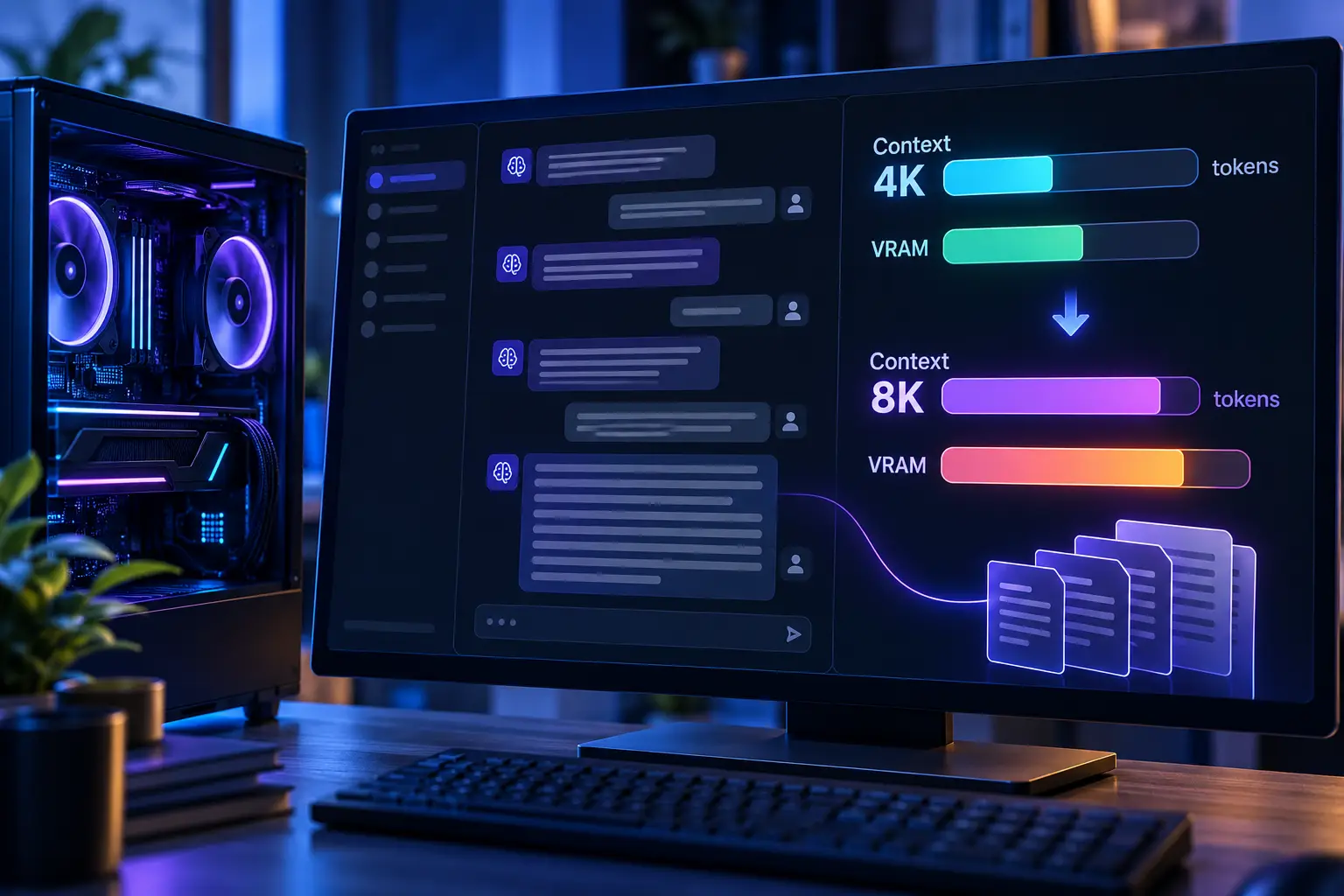
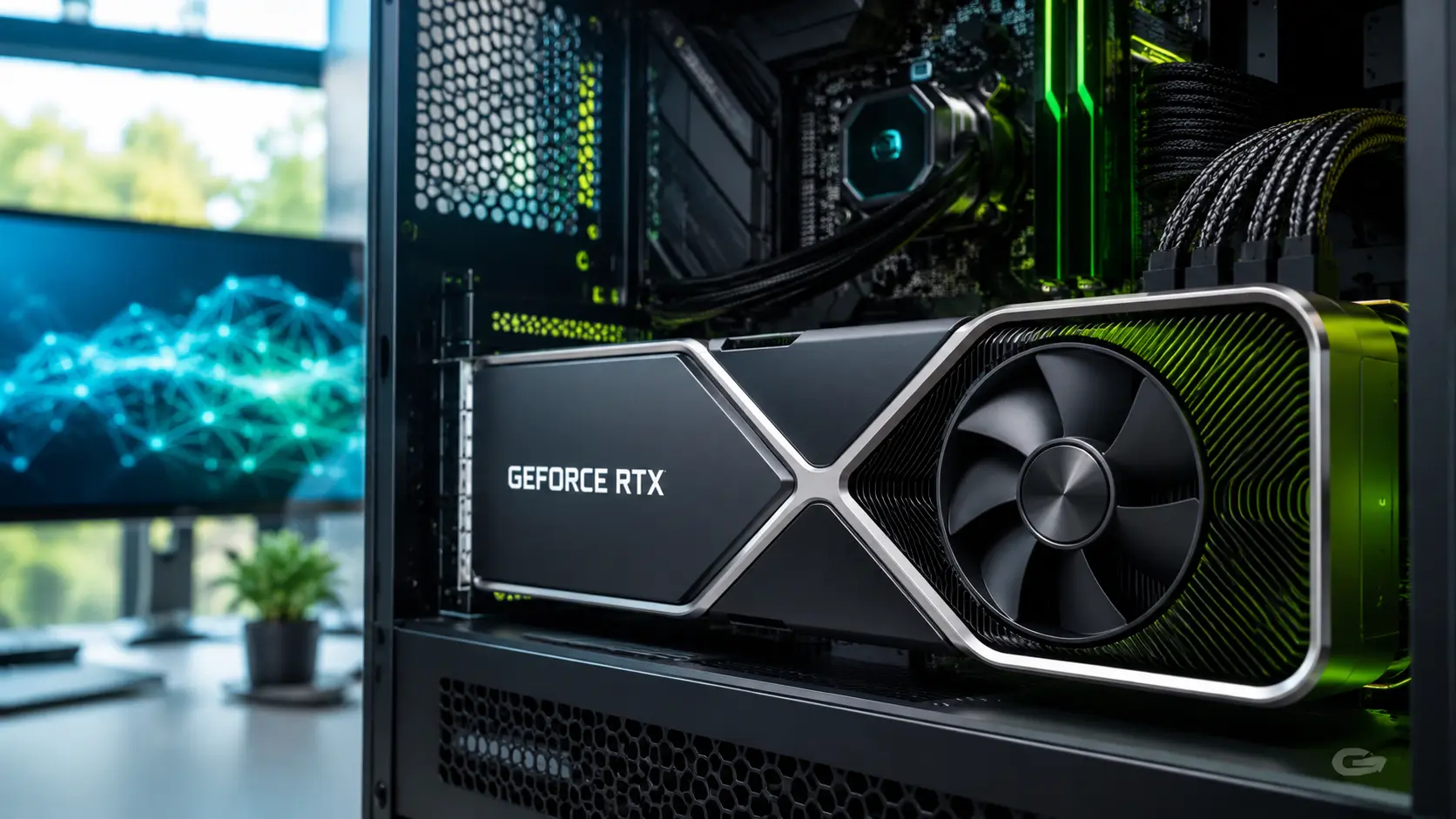
Een korte offline proef laat zien of jouw concrete taak netwerktoegang nodig heeft. Download eerst het model en eventuele benodigde uitvoersoftware. Controleer online of het model normaal antwoordt. Loopt het al vast bij het laden, los dan eerst die fout op; onze gids over Nvidia-GPU's voor lokale AI helpt bij vragen over videogeheugen en modelgrootte.
Voer de proef daarna zo uit:
- Verbreek tijdelijk alle netwerkverbindingen, inclusief wifi, een netwerkkabel en eventuele mobiele tethering.
- Begin een nieuwe chat in de toepassing die je werkelijk wilt gebruiken. Laat een nieuw, onschuldig tekstfragment samenvatten.
- Test ook een fictief document als documentanalyse je doel is. Noteer welke onderdelen werken en welke een verbindingsfout geven.
Een geslaagde proef bevestigt dat deze handelingen op dat moment zonder netwerk lukken. Ze bewijst niet welk verkeer de toepassing later verstuurt zodra je weer online bent. LM Studio gebruikt bijvoorbeeld internet voor modeldownloads, catalogusinformatie en updatecontroles; zo'n verbinding is op zichzelf geen bewijs dat chatinhoud wordt verstuurd.
Leg bij vertrouwelijk werk de gebruikte app, modelvariant, uitvoerende computer en actieve koppelingen vast. Herhaal de controle wanneer je daarin iets verandert. Zo wordt de privacykeuze een controleerbare werkwijze die ook na een nieuwe installatie of extra plugin bruikbaar blijft.

Robin HeesterOprichter
Robin Heester is mede-oprichter van AI Wereld en heeft door de jaren heen meerdere websites, nieuwsbrieven en magazines opgericht. Hij schrijft over technologie, innovatie en de maatschappelijke impact van nieuwe digitale ontwikkelingen.
Populair nieuws


Laatste reacties
- Haha! Je bent gelukkig niet de enige hoor. Wel een van de weinige die reageert. :)RobinHeester30-09-2026
- Toch wel leuk wat je in elkaar hebt gezet🙃 volgens mij ben ik de enige lezer!Cas.v28-09-2026
- Kan inderdaad allebei waar zijnRobinHeester09-09-2026
- De Chinese AGI is een bedreiging voor de westerse democratie? En een US AGI niet? Er is nauwelijks meer sprake van democratie in de US. Ik vraag me af of het iets uitmaakt waar de eerste AGI het ‘levenslicht’ ziet. Op het moment dat een AGI werkt trekt het zich waarschijnlijk niets aan van locatie en onttrekt het zich aan iedere controle. Hoe een AGI gaat acteren is een filosofische (of Darwinistische?) vraag. Zo lang als een AGI mensen nodig heeft zal ze deze gebruiken, daarna…markvanbijnen09-09-2026
- Wie zijn die experts die dat beweren??Cas.v09-09-2026
- Is volgens X zelf aan de hand https://x.com/GlobalAffairs/status/2093130747796148634RobinHeester29-08-2026
- Wapeniseert?? Dit is een erg onbetrouwbaar bericht. Niet alleen slecht vertaald, maar ook niet controleerbaar.Cas.v28-08-2026
- Niet mijn observatie dat de toeleveringsaanvoer stabiliseert.Cas.v26-08-2026
- Ja, de transcriptie van het gesprek is gedaan met AI. Dank voor de feedback over de herhalingen, daar kan ik zeker nog wat scherper op zijn.RobinHeester21-08-2026
- Goed artikel, alleen jammer dat er zoveel Ai bij gebruikt is om het te schrijven, veel herhalingen, het had een stuk compacter gekund.🙃Cas.v21-08-2026
Loading