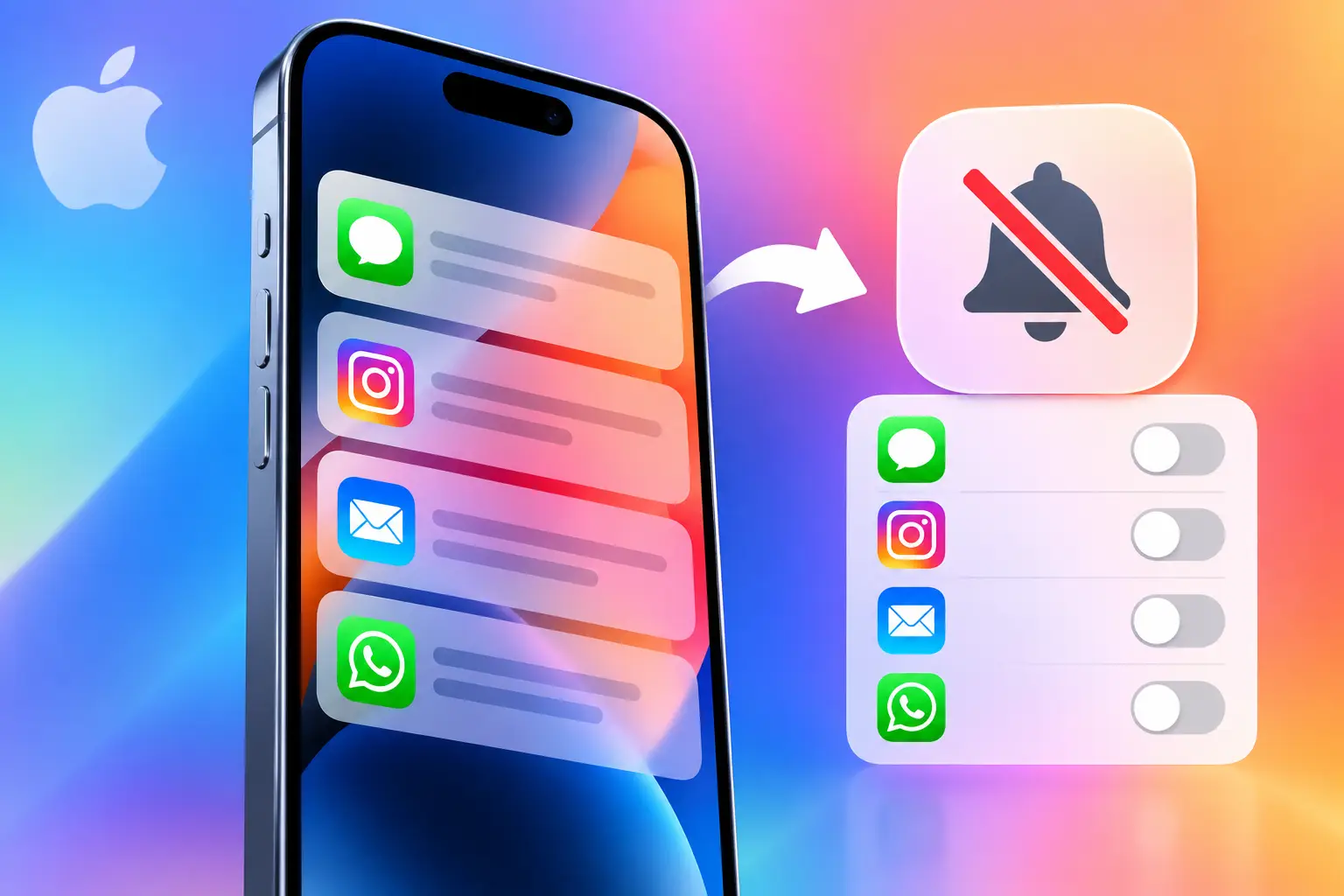
Apple geeft iPhone-gebruikers in iOS 27 aparte schakelaars om AI-samenvattingen van meldingen per app uit te zetten. Via ‘Vat meldingen samen’ in de meldingsinstellingen bepaal je welke apps Apple Intelligence mag samenvatten, terwijl je gewone meldingen kunt blijven ontvangen.
Dat is handig wanneer je de precieze woorden van een afzender wilt lezen, bijvoorbeeld bij werkafspraken of persoonlijke gesprekken. Een kort overzicht kan helpen bij een drukke groepschat, maar voor een besluit over een tijdstip, bedrag of toezegging heb je vaak het oorspronkelijke bericht nodig.
Hoe zet je AI-samenvattingen voor één app uit?
De schakelaar per app staat binnen ‘Vat meldingen samen’. Volg op een iPhone met ingeschakelde meldingssamenvattingen deze stappen:
1. Open Instellingen.
2. Tik op Meldingen.
3. Open Vat meldingen samen.
4. Zoek de app waarvoor je geen AI-samenvattingen wilt.
5. Zet de schakelaar naast die app uit.
De hoofdschakelaar kan aan blijven voor de andere apps. Wil je nergens samenvattingen van meldingen zien, zet dan bovenaan ‘Vat meldingen samen’ uit. Wie de functie nog niet heeft ingesteld, kan bij het inschakelen eerst kiezen welke apps mogen worden samengevat.
Laat ‘Sta meldingen toe’ bij de gewone meldingsinstellingen van de app aan als je de meldingen wilt blijven ontvangen. Die instelling bepaalt of een app überhaupt meldingen mag tonen. Met samenvatten uit en meldingen aan behoud je dus de waarschuwingen, zonder deze AI-bewerking.
Deze menustappen zijn gecontroleerd voor de Nederlandstalige iOS 27-handleiding. Apple noemt onder meer de iPhone 15 Pro, iPhone 15 Pro Max, iPhone 16-modellen en nieuwer en iPhone Air als geschikte toestellen. Nederlands wordt ondersteund; de apparaat- en Siri-taal moeten op dezelfde ondersteunde taal staan. Een iOS-update maakt een ongeschikt model niet alsnog geschikt. De bredere mogelijkheden staan in onze handleiding voor Apple Intelligence op iPhone, iPad en Mac.
Hoe bekijk je de oorspronkelijke tekst?
Een AI-samenvatting van een melding wordt volgens Apples uitleg over meldingen cursief weergegeven. Tik op een samengevatte melding om die uit te vouwen en de volledige tekst te bekijken. Open vervolgens zo nodig de bijbehorende app voor het hele gesprek of de complete e-mail.
Controleer bij een belangrijke afspraak vooral wie iets heeft gezegd, welke datum wordt bedoeld en of er later een correctie kwam. Een melding bevat maar een deel van een gesprek. Ook zonder AI kan aanvullende context daarom in de app staan.
Een praktisch voorbeeld: in een groepsgesprek kan iemand eerst een tijd voorstellen en die daarna wijzigen. Kijk vóór je de afspraak overneemt naar het laatste relevante bericht en de reactie daarop. Zo zie je welke afspraak uiteindelijk is bevestigd.
Apple waarschuwt zelf dat generatieve uitvoer kan variëren en dat belangrijke informatie gecontroleerd moet worden. Een appnaam boven een samenvatting vertelt waar de meldingen vandaan komen; behandel de samengevatte formulering daarom niet automatisch als een letterlijk citaat van de afzender.
Waarom staan in Mail of Berichten nog samenvattingen?
Samenvattingen binnen Apples apps hebben eigen instellingen. Het uitschakelen van samengevatte meldingen verandert dus niet alle plekken waarop je een verkorte tekst kunt tegenkomen. Apple beschrijft de afzonderlijke schakelaars in zijn overzicht van uitschakelbare Intelligence-functies:
• Berichten: open Instellingen > Apps > Berichten en zet ‘Vat berichten samen’ uit.
• Mail: open Instellingen > Apps > Mail en zet ‘Vat voorvertoningen van berichten samen’ uit.
Kies de instelling bij de plek waar je de samenvatting ziet. Gaat het om een melding op het toegangsscherm, begin dan bij Meldingen. Gaat het om tekst in de gesprekkenlijst of je postvak, controleer dan de bijbehorende appinstelling. Zo voorkom je dat je aan de meldingsschakelaar blijft draaien terwijl de samenvatting ergens anders wordt gemaakt.
Voor een andere mail- of chatapp kunnen bovendien eigen AI-instellingen gelden. Apples schakelaars voor Mail en Berichten hebben betrekking op die Apple-apps en zijn geen algemene uitknop voor samenvattingen in iedere app.
Lees ook


Waarom krijgen meldingen nog prioriteit of blijven ze stil?
Prioriteit bepaalt de plaats van een melding. Met ‘Geef meldingen prioriteit’ kan Apple Intelligence belangrijke meldingen bovenaan zetten. Deze functie heeft onder Instellingen > Meldingen een eigen schakelaar en instellingen per app. Zij kan actief blijven wanneer je het samenvatten uitzet.
Focus bepaalt welke meldingen je mogen onderbreken. Controleer bij stilgehouden berichten daarom ook Instellingen > Focus en de gebruikte focus. Met ‘Intelligente doorlating en stilhouden’ kan Apple belangrijke meldingen doorlaten. Zelf ingestelde uitzonderingen voor personen en apps blijven daarbij leidend: specifiek toegestane of stilgehouden meldingen worden volgens Apple overeenkomstig behandeld.
Privacy op je toegangsscherm is opnieuw een aparte keuze. Ook een oorspronkelijke melding kan persoonlijke tekst tonen. Controleer daarvoor bij de meldingsinstellingen van de app wanneer voorvertoningen zichtbaar mogen zijn. Alleen samenvattingen uitschakelen verbergt de inhoud niet voor iemand die op je scherm meekijkt. Hoe Apple gegevens verwerkt, bespreken we apart in de uitleg over Apple Intelligence en privacy.
Pas dus de instelling aan die bij je probleem hoort: de tekstbewerking, de rangschikking, de onderbreking of de zichtbaarheid. Controleer daarna bij een nieuwe melding of die weer verschijnt zoals jij wilt.

Robin HeesterOprichter
Robin Heester is mede-oprichter van AI Wereld en heeft door de jaren heen meerdere websites, nieuwsbrieven en magazines opgericht. Hij schrijft over technologie, innovatie en de maatschappelijke impact van nieuwe digitale ontwikkelingen.
Populair nieuws



Laatste reacties
- Haha! Je bent gelukkig niet de enige hoor. Wel een van de weinige die reageert. :)RobinHeester30-09-2026
- Toch wel leuk wat je in elkaar hebt gezet🙃 volgens mij ben ik de enige lezer!Cas.v28-09-2026
- Kan inderdaad allebei waar zijnRobinHeester09-09-2026
- De Chinese AGI is een bedreiging voor de westerse democratie? En een US AGI niet? Er is nauwelijks meer sprake van democratie in de US. Ik vraag me af of het iets uitmaakt waar de eerste AGI het ‘levenslicht’ ziet. Op het moment dat een AGI werkt trekt het zich waarschijnlijk niets aan van locatie en onttrekt het zich aan iedere controle. Hoe een AGI gaat acteren is een filosofische (of Darwinistische?) vraag. Zo lang als een AGI mensen nodig heeft zal ze deze gebruiken, daarna…markvanbijnen09-09-2026
- Wie zijn die experts die dat beweren??Cas.v09-09-2026
- Is volgens X zelf aan de hand https://x.com/GlobalAffairs/status/2093130747796148634RobinHeester29-08-2026
- Wapeniseert?? Dit is een erg onbetrouwbaar bericht. Niet alleen slecht vertaald, maar ook niet controleerbaar.Cas.v28-08-2026
- Niet mijn observatie dat de toeleveringsaanvoer stabiliseert.Cas.v26-08-2026
- Ja, de transcriptie van het gesprek is gedaan met AI. Dank voor de feedback over de herhalingen, daar kan ik zeker nog wat scherper op zijn.RobinHeester21-08-2026
- Goed artikel, alleen jammer dat er zoveel Ai bij gebruikt is om het te schrijven, veel herhalingen, het had een stuk compacter gekund.🙃Cas.v21-08-2026
Loading