Gemini kan nu zelf een Word-, Excel- of pdf-bestand maken: zo werkt het zonder knip-en-plakwerk
Tutorialsvrijdag, 14 augustus 2026 om 12:00
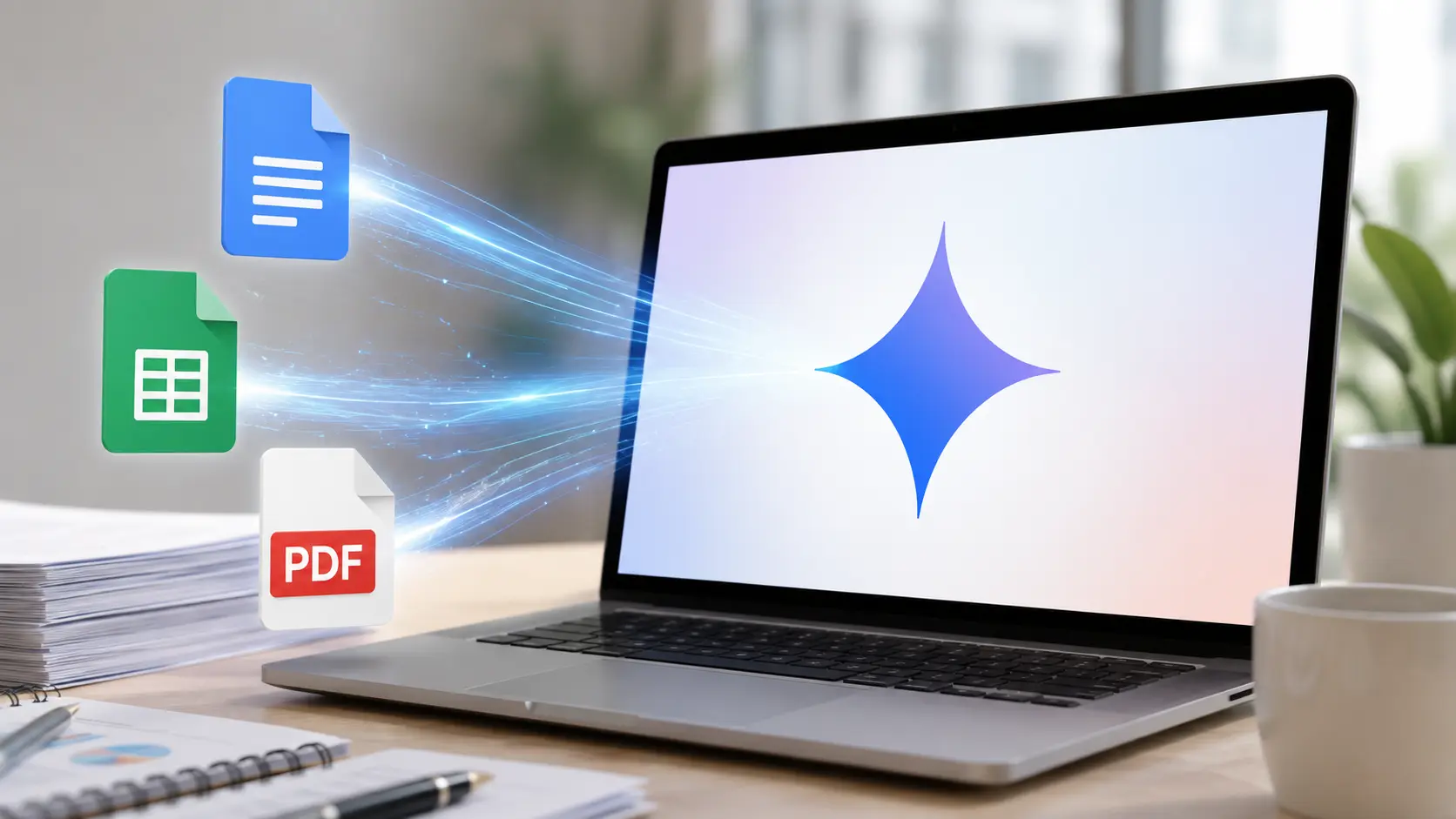
Een antwoord uit een chatbot omzetten in een document betekende meestal kopiëren, plakken en opnieuw opmaken. Gemini kan die tussenstap nu overslaan. Sinds 29 april 2026 kan de Gemini-app rechtstreeks downloadbare bestanden maken, waaronder Microsoft Word-, Excel- en pdf-bestanden.
De functie is wereldwijd beschikbaar voor alle gebruikers van de Gemini-app. Dat betekent niet dat ieder gegenereerd bestand meteen foutloos of publiceerbaar is. Vooral formules, brongegevens en paginalay-out verdienen controle.
Wat is er precies veranderd?
Gemini kon antwoorden al exporteren naar bijvoorbeeld Google Documenten. De nieuwe functie gaat verder: je kunt in de chat beschrijven welk eindbestand je wilt en Gemini laat dat bestand direct genereren.
Google noemt onder meer deze voorbeelden:
- een budgetvoorstel omzetten naar een Excel-bestand;
- losse ideeën structureren als document;
- een lange samenwerking samenvatten in een Word-bestand of pdf van één pagina;
- gegevens omzetten naar een deelbaar spreadsheet.
Voor de meeste formaten kun je het bestand direct downloaden of naar Google Drive exporteren.
Wie eerst de mogelijkheden en verschillen tussen Gemini-versies wil begrijpen, kan onze complete uitleg over Google Gemini erbij pakken.
Welke bestandsformaten ondersteunt Gemini?
| Formaat | Geschikt voor |
| DOCX | Brieven, offertes, verslagen en conceptartikelen |
| XLSX | Begrotingen, tabellen, planningen en berekeningen |
| Deelbare rapporten, checklists en definitieve leesversies | |
| CSV | Eenvoudige gegevensuitwisseling en import |
| Google Docs | Samen schrijven en redigeren |
| Google Sheets | Online tabellen en samenwerking |
| Google Slides | Presentaties |
| LaTeX | Technische en wetenschappelijke documenten |
| TXT | Platte tekst zonder opmaak |
| RTF | Tekst met eenvoudige, brede compatibiliteit |
| Markdown | Webteksten en technische documentatie |
Kies het formaat op basis van wat je erna wilt doen. Een pdf is prettig om te delen, maar minder geschikt voor verdere bewerking. Voor berekeningen is XLSX of Google Sheets logischer. Voor een tekst die nog meerdere redactierondes krijgt, ligt DOCX of Google Docs voor de hand.
Zo maak je een goed bestand met Gemini
1. Beschrijf het doel en de lezer
“Maak een Word-bestand” is te vaag. Vertel wat het document moet bereiken en voor wie het bedoeld is.
Bijvoorbeeld:
Maak een Word-bestand met een zakelijke samenvatting van deze vergadering voor een klant die niet aanwezig was. Gebruik maximaal twee pagina’s, begin met de besluiten en sluit af met actiepunten, eigenaar en deadline.
2. Benoem structuur en formaat
Vraag expliciet om koppen, tabellen, tabbladen of paginalengte. Voor een spreadsheet kun je ook de gewenste kolommen en eenheden voorschrijven.
3. Geef betrouwbare broninformatie
Gemini kan structuur maken, maar ontbrekende cijfers niet betrouwbaar raden. Lever de echte bedragen, datums en namen aan of instrueer het systeem om lege velden zichtbaar te markeren.
4. Laat het bestand genereren
Vraag als laatste stap om het gewenste formaat, bijvoorbeeld .docx, .xlsx of .pdf. Download het resultaat of exporteer het naar Drive wanneer die optie in jouw omgeving beschikbaar is.
5. Open het bestand in de bijbehorende app
Controleer een Word-bestand in Word of een compatibele tekstverwerker. Open een Excel-bestand in Excel of een geschikte spreadsheetapp. Bekijk een pdf op zowel desktop als mobiel.
Drie praktische prompts
Word-document
Gebruik uitsluitend de informatie hieronder. Maak een professioneel Word-bestand van maximaal drie pagina’s met titel, korte managementsamenvatting, drie inhoudelijke secties en een tabel met actiepunten. Markeer ontbrekende informatie als “[aanvullen]”. Verzin geen namen, bedragen of datums.
Excel-bestand
Maak een Excel-bestand voor een kasstroomoverzicht per maand. Gebruik afzonderlijke kolommen voor omzet, vaste kosten, variabele kosten, btw, netto kasstroom en eindsaldo. Zet invoer, aannames en uitkomsten op aparte tabbladen. Gebruik formules waar berekeningen nodig zijn en vul geen ontbrekende bedragen zelf in. Voeg een controle toe die waarschuwt wanneer begin- en eindsaldo niet aansluiten.
Pdf-checklist
Maak van de onderstaande werkinstructie een overzichtelijke pdf van één pagina. Gebruik korte stappen, duidelijke tussenkoppen en selectievakjes. Behoud alle waarschuwingen en bronverwijzingen. Verwijder geen inhoud zonder dit eerst te melden.
Voor zelfstandigen kan zo’n workflow goed aansluiten op offerte-, project- en klantprocessen uit de praktijkgids AI voor zzp’ers. Het gegenereerde bestand blijft daarbij een concept dat je zelf controleert.
Zo controleer je het resultaat
Bij Word-bestanden
Controleer namen, links, kopnummering, paginawissels en tabellen. Kijk ook of Gemini geen formuleringen heeft toegevoegd die stelliger zijn dan de bron.
Bij Excel-bestanden
Klik op formules en controleer celverwijzingen. Let op decimalen, valuta, mintekens, datumopmaak en verborgen rijen. Een spreadsheet kan er professioneel uitzien terwijl een totaal uit hard ingevoerde waarden bestaat.
Vraag Gemini eventueel om een apart tabblad met aannames en een lijst van gebruikte formules. Controleer die daarna zelf.
Bij pdf-bestanden
Bekijk of tekst niet buiten de pagina valt en of links werken. Probeer tekst te selecteren: een pdf die alleen uit een afbeelding bestaat, is minder toegankelijk en moeilijker doorzoekbaar. Controleer ook de mobiele weergave.
Bij CSV-bestanden
Let op het scheidingsteken, de tekencodering, decimale komma’s en voorloopnullen. Een postcode of artikelnummer kan bij import onbedoeld als getal worden behandeld.
Deel niet automatisch gevoelige informatie
Dat Gemini een bestand kan maken, betekent niet dat ieder bronbestand geschikt is om te uploaden. Vermijd onnodige klantgegevens, personeelsinformatie, medische gegevens, wachtwoorden en vertrouwelijke contractinformatie.
Gebruik waar mogelijk fictieve of geanonimiseerde gegevens voor de eerste opzet. Werk je voor een organisatie, controleer dan het interne AI-beleid en de instellingen van het gebruikte account.
Als het bestand niet goed uit de chat komt
Een andere bestandsextensie lost inhoudelijke fouten niet op. Vraag bij problemen gericht om een nieuwe versie:
- laat een groot werkboek opsplitsen in eenvoudige tabbladen;
- vraag om alleen de tabel en voeg vormgeving later toe;
- laat alle aannames en ontbrekende velden markeren;
- vraag om formules zichtbaar te documenteren;
- exporteer eerst naar Google Docs of Sheets als directe download niet verschijnt.
De interface en exportmogelijkheden kunnen per account en Workspace-instelling verschillen. Google meldt wel dat de bestandsfunctie wereldwijd voor alle Gemini-appgebruikers beschikbaar is.
Lees ook

Geen knip-en-plakwerk, wel eindcontrole
De winst zit vooral tussen idee en eerste bruikbaar bestand. Gemini kan structuur, tekst en tabellen direct verpakken in het formaat waarin je verder wilt werken.
Behandel het resultaat vervolgens zoals een document van een menselijke assistent: open het, controleer de brongegevens, test formules en corrigeer de opmaak. Een gegenereerd Excel-bestand is geen bewijs dat de cijfers kloppen, en een nette pdf is nog geen gecontroleerd eindrapport.
Veelgestelde vragen
Kan iedere Gemini-gebruiker bestanden maken?
Google maakte de functie op 29 april 2026 wereldwijd beschikbaar voor alle gebruikers van de Gemini-app. De zichtbare opties kunnen per account of omgeving verschillen.
Kan Gemini een echt Word-bestand maken?
Ja. DOCX is een van de officieel ondersteunde formaten.
Maakt Gemini ook Excel-formules?
Gemini kan formules opnemen, maar je moet de berekeningen, celverwijzingen en aannames zelf controleren.
Kan ik direct een pdf laten maken?
Ja. PDF staat op de lijst met ondersteunde formaten. Controleer na afloop lay-out, links en toegankelijkheid.
Vervangt dit Microsoft Office of Google Workspace?
Nee. Gemini maakt een bestand, maar voor nauwkeurige bewerking, samenwerking, controle en geavanceerde functies blijven de bijbehorende programma’s nuttig.
Welke formaten worden nog meer ondersteund?
Naast DOCX, XLSX en PDF ondersteunt Google onder meer CSV, Google Docs, Sheets, Slides, LaTeX, TXT, RTF en Markdown.

Robin HeesterOprichter
Robin Heester is mede-oprichter van AI Wereld en heeft door de jaren heen meerdere websites, nieuwsbrieven en magazines opgericht. Hij schrijft over technologie, innovatie en de maatschappelijke impact van nieuwe digitale ontwikkelingen.
Populair nieuws

AMD wil World Labs voor miljarden dollars overnemen

Claude Sonnet 5.5 werkt ruim 30 procent sneller tegen dezelfde tokenprijs

Nvidia zet een hardwarewaakhond naast AI-agents met nieuw platform

Manus 2.0 is nu beschikbaar en lanceert aparte AI-agent Cue

ElevenLabs lanceert Eleven v4 en Turbo met meer dan 90 talen

Wanneer moet je de huisarts bellen? Vertrouw niet alleen op ChatGPT
Laatste reacties
- Toch wel leuk wat je in elkaar hebt gezet🙃 volgens mij ben ik de enige lezer!Cas.v28-09-2026
- Kan inderdaad allebei waar zijnRobinHeester09-09-2026
- De Chinese AGI is een bedreiging voor de westerse democratie? En een US AGI niet? Er is nauwelijks meer sprake van democratie in de US. Ik vraag me af of het iets uitmaakt waar de eerste AGI het ‘levenslicht’ ziet. Op het moment dat een AGI werkt trekt het zich waarschijnlijk niets aan van locatie en onttrekt het zich aan iedere controle. Hoe een AGI gaat acteren is een filosofische (of Darwinistische?) vraag. Zo lang als een AGI mensen nodig heeft zal ze deze gebruiken, daarna…markvanbijnen09-09-2026
- Wie zijn die experts die dat beweren??Cas.v09-09-2026
- Is volgens X zelf aan de hand https://x.com/GlobalAffairs/status/2093130747796148634RobinHeester29-08-2026
- Wapeniseert?? Dit is een erg onbetrouwbaar bericht. Niet alleen slecht vertaald, maar ook niet controleerbaar.Cas.v28-08-2026
- Niet mijn observatie dat de toeleveringsaanvoer stabiliseert.Cas.v26-08-2026
- Ja, de transcriptie van het gesprek is gedaan met AI. Dank voor de feedback over de herhalingen, daar kan ik zeker nog wat scherper op zijn.RobinHeester21-08-2026
- Goed artikel, alleen jammer dat er zoveel Ai bij gebruikt is om het te schrijven, veel herhalingen, het had een stuk compacter gekund.🙃Cas.v21-08-2026
- Voor zover ik weet moet je bij academische publicaties vooral eerlijk en transparant zijn over hoe en waar je AI hebt gebruikt. En de oorspronkelijke informatiebronnen kunnen dan gewoon volgens APA worden vermeld. Maar daar weet ik het fijne ook (nog) niet van.RobinHeester13-08-2026
Loading