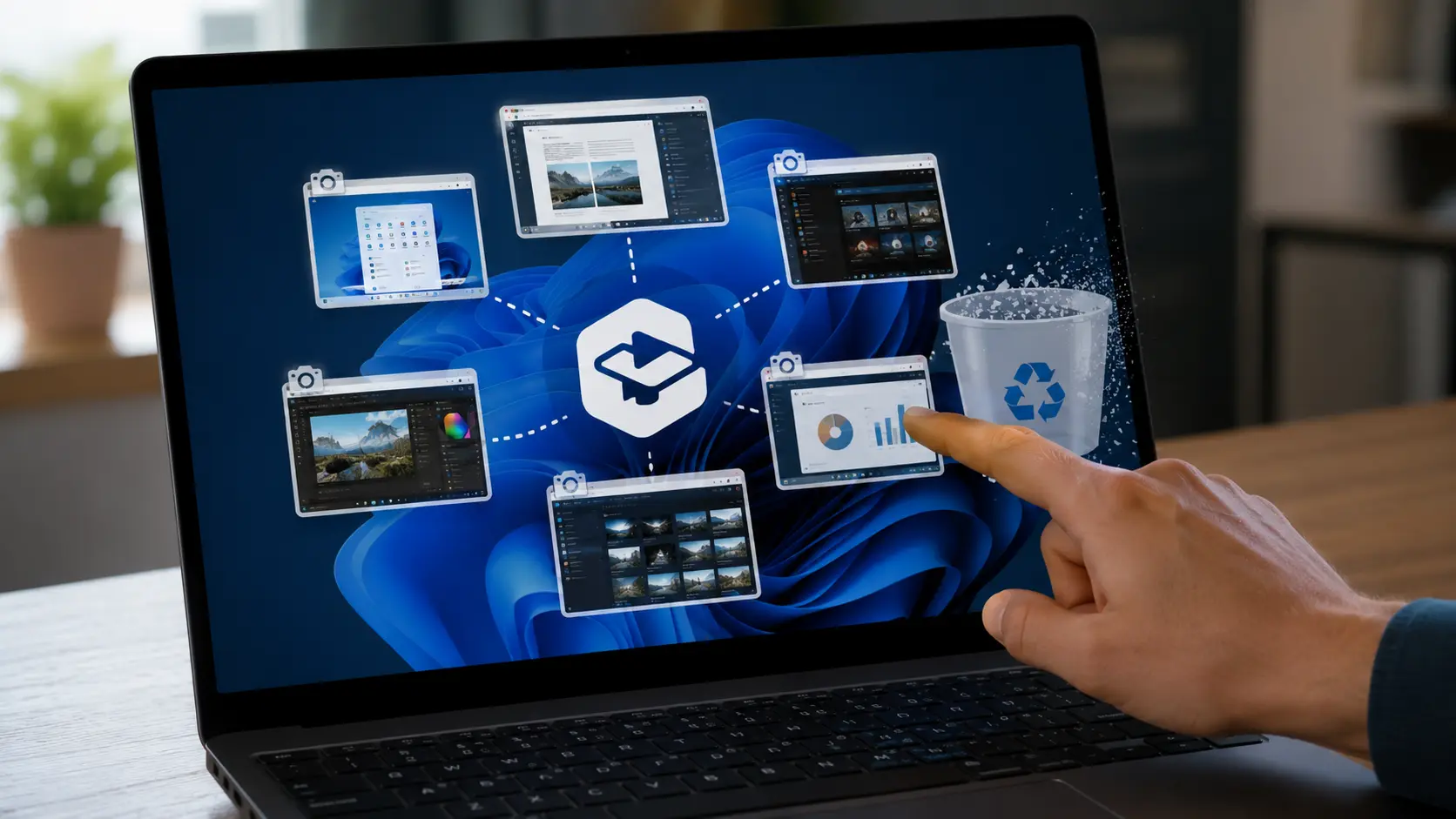
Windows Recall geeft een Copilot+ pc iets wat op een fotografisch geheugen lijkt. De functie maakt periodiek snapshots van wat op je scherm staat. Later kun je in gewone taal zoeken naar een website, document, afbeelding of app die je eerder hebt gezien.
Dat is praktisch wanneer je een vergeten recept of presentatie wilt terugvinden. Het betekent ook dat je computer mogelijk een doorzoekbare geschiedenis opbouwt van e-mail, websites, documenten en andere scherminhoud.
Microsoft heeft Recall na eerdere kritiek stevig aangepast. De functie staat standaard uit, werkt lokaal en vereist Windows Hello. Toch blijft de belangrijkste vraag persoonlijk: wil je dat je pc deze tijdlijn überhaupt aanlegt?
Wat doet Windows Recall precies?
Recall is beschikbaar op geschikte Copilot+ pc's. Wanneer je de functie inschakelt, maakt Windows op vaste momenten een momentopname van het scherm. Lokale AI analyseert tekst en beeld, zodat je later kunt zoeken met omschrijvingen als:
- de grafiek over energieprijzen die ik gisteren zag;
- de blauwe jas uit een webshop;
- de PowerPoint over kwartaalcijfers;
- dat recept met dunne pizzabodem.
Recall opent vervolgens een eerdere snapshot. Met Click to Do kun je herkende tekst kopiëren, een afbeelding openen of teruggaan naar de oorspronkelijke app of website.
De functie is een concreet voorbeeld van wat een NPU in een moderne computer kan doen. In de uitleg wat een AI-pc anders maakt dan een gewone laptop staat waarom lokale AI-hardware steeds vaker wordt gebruikt voor dit soort systeemfuncties.
Staat Recall automatisch aan?
Nee. Microsoft zegt in de officiële privacyuitleg van Recall dat het opslaan van snapshots een bewuste aanmelding vereist. Wie niet kiest voor inschakelen, bewaart geen Recall-snapshots.
Iedere gebruiker van dezelfde pc maakt die keuze afzonderlijk. Op een door werk of school beheerd apparaat kan een IT-beheerder Recall toestaan of blokkeren, maar de beheerder kan het automatisch opslaan van snapshots niet stilletjes namens de gebruiker activeren.
Dat verschil is belangrijk. Recall kan op je computer aanwezig zijn zonder dat er al een schermarchief wordt opgebouwd.
Gaan de screenshots naar Microsoft?
Volgens Microsoft worden snapshots en de bijbehorende zoekindex lokaal op het apparaat opgeslagen en verwerkt. Voor het bewaren en analyseren is geen cloudverbinding nodig. Microsoft zegt de snapshots niet te ontvangen en ze ook niet met andere gebruikers van dezelfde pc te delen.
Toegang vereist Windows Hello. De versleutelingssleutels zijn gekoppeld aan beveiligingsfuncties van het apparaat en Windows gebruikt Device Encryption of BitLocker.
Lokaal is niet hetzelfde als risicoloos. Als iemand toegang krijgt tot je ontgrendelde account, kwaadaardige software uitgebreide rechten heeft of jij snapshots exporteert naar een andere app, verandert het risicoprofiel. Een lokaal archief kan bovendien gevoelige informatie bevatten die je zelf allang was vergeten.
Dat is dezelfde afweging die speelt bij Apple Intelligence en Private Cloud Compute: de plaats van verwerking is belangrijk, maar toegang, filters en gebruikersgedrag bepalen mede de veiligheid.
Wat probeert Recall niet op te slaan?
Recall heeft verschillende filters:
- privévensters in ondersteunde browsers worden uitgesloten;
- geselecteerde apps en websites kunnen worden geblokkeerd;
- DRM-beveiligde inhoud wordt niet opgeslagen;
- ondersteunde externe bureaubladsessies worden gefilterd;
- een filter voor gevoelige informatie staat standaard aan.
Dat gevoelige-informatiefilter probeert onder meer wachtwoorden, creditcardgegevens en identificatienummers te herkennen.
Microsoft waarschuwt tegelijk dat filters grenzen hebben. Een geblokkeerde website kan als ingebed onderdeel van een andere pagina toch gedeeltelijk zichtbaar zijn. Ook een tabtitel, browsergeschiedenis of inhoud die niet op de voorgrond staat kan buiten de verwachte websitefilter vallen.
Behandel het filter dus als extra bescherming, niet als garantie dat ieder geheim automatisch wordt herkend.
Zo controleer of pauzeer je Recall
Open in Windows:
- Instellingen;
- Privacy en beveiliging;
- Recall en snapshots.
Daar kun je zien of Snapshots opslaan is ingeschakeld. Via het Recall-pictogram in het systeemvak kun je de opname ook tijdelijk pauzeren. Microsoft biedt onder meer de optie om tot de volgende dag te pauzeren.
Dat is nuttig voordat je:
- een medisch dossier opent;
- belastingzaken regelt;
- een wachtwoordmanager gebruikt;
- vertrouwelijke klantinformatie bekijkt;
- een gevoelig videogesprek voert.
Wie regelmatig handmatig moet pauzeren, moet zich afvragen of permanent uitschakelen niet eenvoudiger is.
Apps en websites uitsluiten
In hetzelfde instellingenmenu kun je apps en websites aan een uitsluitingslijst toevoegen.
Filter bij voorkeur niet alleen een enkele bankpagina, maar de volledige browserapp wanneer je in die browser veel gevoelige taken uitvoert. Websitefilters werken alleen volledig in ondersteunde browsers. Een appfilter is breder en daardoor vaak voorspelbaarder.
Controleer na het instellen of het Recall-pictogram een filterstatus toont wanneer de uitgesloten app of website actief is. Test het vervolgens met niet-gevoelige informatie voordat je erop vertrouwt.
Wie Microsoft AI op de werkplek gebruikt, kan daarnaast de complete uitleg over Microsoft Copilot lezen. Recall is geen gewone Copilot-chat: het is een Windows-functie die een lokale schermgeschiedenis opbouwt.
Zo verwijder je snapshots
Windows biedt meerdere niveaus:
- verwijder één geselecteerde snapshot;
- verwijder alle snapshots van een specifieke app of website;
- verwijder snapshots uit een bepaalde periode;
- verwijder alle snapshots;
- reset Recall volledig.
Bij een volledige reset verdwijnen de lokale snapshots en worden de instellingen opnieuw ingesteld. Let op: eerder geëxporteerde snapshots of gegevens die al met een andere app zijn gedeeld, verdwijnen daardoor niet automatisch bij die derde partij.
Microsoft beschrijft ook een exportfunctie. Exports zijn versleuteld en gebruiken een aparte code. Deel die code alleen met software die je vertrouwt; wie de export en de code bezit, kan een zeer gedetailleerde geschiedenis van je computergebruik in handen krijgen.
Voor wie is Recall nuttig?
Recall kan waardevol zijn voor iemand die:
- veel bronnen, ontwerpen en documenten door elkaar gebruikt;
- vaak terugzoekt waar bepaalde informatie stond;
- een persoonlijke, goed beveiligde Copilot+ pc heeft;
- bereid is filters en bewaartermijnen te beheren.
Uitschakelen ligt meer voor de hand wanneer:
- meerdere mensen hetzelfde Windows-account gebruiken;
- je dagelijks medische, juridische of financiële gegevens bekijkt;
- je met bronnen of cliënten werkt die vertrouwelijkheid verwachten;
- je de zoekfunctie nauwelijks gebruikt;
- het idee van een doorzoekbare schermgeschiedenis je ongemakkelijk maakt.
Conclusie
Windows Recall stuurt niet automatisch al je screenshots naar Microsoft. De functie is opt-in, verwerkt de snapshots lokaal en beschermt toegang met Windows Hello en versleuteling.
Daarmee is niet iedere zorg verdwenen. Recall creëert op je eigen computer een uitzonderlijk rijk archief. Filters kunnen fouten maken en geëxporteerde snapshots kunnen buiten de oorspronkelijke beveiliging terechtkomen.
Controleer daarom eerst of Recall aanstaat. Gebruik de functie alleen wanneer het terugvinden van oude scherminhoud werkelijk voordeel oplevert en sluit gevoelige apps ruimhartig uit. Een fotografisch geheugen is handig, maar vergeten kan óók een privacyfunctie zijn.

Robin HeesterOprichter
Robin Heester is mede-oprichter van AI Wereld en heeft door de jaren heen meerdere websites, nieuwsbrieven en magazines opgericht. Hij schrijft over technologie, innovatie en de maatschappelijke impact van nieuwe digitale ontwikkelingen.
Populair nieuws

AI-aandelen blijven onrustig: ASML en Besi sluiten opnieuw lager

Palantir verdubbelt omzet bijna, maar aandeel daalt nabeurs
Podcast: Wat weet een incassobureau over jou door AI?

DNB: AI kan helft van taken versnellen, maar zorgt niet altijd voor economische winst

Goedemorgen AI: wat verandert er aan jouw werk?
Apple boekt recordomzet, maar dure chips en Siri AI drukken op marge
Laatste reacties
- Haha! Je bent gelukkig niet de enige hoor. Wel een van de weinige die reageert. :)RobinHeester30-09-2026
- Toch wel leuk wat je in elkaar hebt gezet🙃 volgens mij ben ik de enige lezer!Cas.v28-09-2026
- Kan inderdaad allebei waar zijnRobinHeester09-09-2026
- De Chinese AGI is een bedreiging voor de westerse democratie? En een US AGI niet? Er is nauwelijks meer sprake van democratie in de US. Ik vraag me af of het iets uitmaakt waar de eerste AGI het ‘levenslicht’ ziet. Op het moment dat een AGI werkt trekt het zich waarschijnlijk niets aan van locatie en onttrekt het zich aan iedere controle. Hoe een AGI gaat acteren is een filosofische (of Darwinistische?) vraag. Zo lang als een AGI mensen nodig heeft zal ze deze gebruiken, daarna…markvanbijnen09-09-2026
- Wie zijn die experts die dat beweren??Cas.v09-09-2026
- Is volgens X zelf aan de hand https://x.com/GlobalAffairs/status/2093130747796148634RobinHeester29-08-2026
- Wapeniseert?? Dit is een erg onbetrouwbaar bericht. Niet alleen slecht vertaald, maar ook niet controleerbaar.Cas.v28-08-2026
- Niet mijn observatie dat de toeleveringsaanvoer stabiliseert.Cas.v26-08-2026
- Ja, de transcriptie van het gesprek is gedaan met AI. Dank voor de feedback over de herhalingen, daar kan ik zeker nog wat scherper op zijn.RobinHeester21-08-2026
- Goed artikel, alleen jammer dat er zoveel Ai bij gebruikt is om het te schrijven, veel herhalingen, het had een stuk compacter gekund.🙃Cas.v21-08-2026