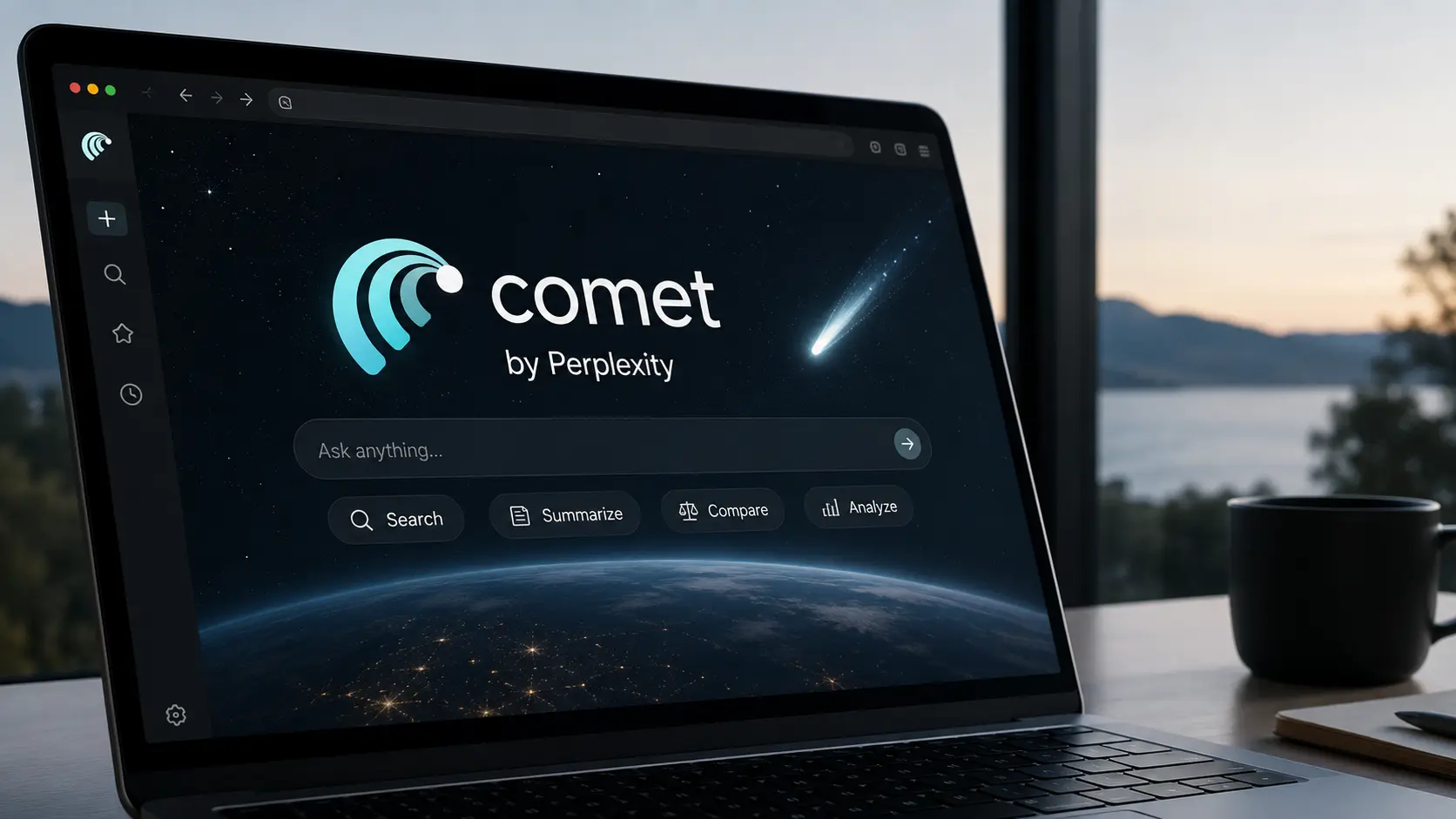
Comet is de eigen AI-browser van Perplexity. De browser is gebouwd op Chromium en werkt daardoor grotendeels zoals Chrome of Edge, maar voegt een AI-assistent toe die webpagina’s kan lezen, meerdere tabbladen kan vergelijken en met toestemming acties in de browser kan uitvoeren.
Dat laatste is het belangrijkste verschil. Je kunt Comet niet alleen vragen wat er op een pagina staat. De assistent kan ook klikken, formulieren invullen, tussen websites navigeren, informatie verzamelen en gekoppelde diensten zoals je e-mail en agenda gebruiken.
Kort samengevat:
- Comet is een volledige browser en geen losse extensie;
- de browser gebruikt standaard Perplexity als zoekmachine;
- de assistent kan geopende pagina’s en geselecteerde tabbladen analyseren;
- browseropdrachten kunnen uit meerdere stappen bestaan;
- de meeste Chrome-extensies worden ondersteund;
- automatisering is handig, maar vraagt om strengere privacy- en beveiligingskeuzes dan gewone AI-chat.
Wil je eerst begrijpen hoe de zoekmachine achter Comet werkt? Begin dan bij onze complete uitleg over Perplexity AI.
De functies en beschikbaarheid in dit artikel zijn gecontroleerd op 26 juli 2026.
Wat is de Comet Browser?
Comet is een op Chromium gebaseerde browser met Perplexity geïntegreerd in de adresbalk, nieuwe tabbladen en een zijpaneel. Chromium is het opensourceproject waarop onder meer Google Chrome, Microsoft Edge, Brave en Opera zijn gebaseerd.
Daardoor voelt Comet voor een Chrome-gebruiker direct vertrouwd. Je krijgt gewone tabbladen, bladwijzers, vertaling, een wachtwoordmanager, browsergeschiedenis en ondersteuning voor de meeste Chrome-extensies.
De ingebouwde AI-laag maakt Comet anders. De assistent kan context krijgen uit:
- de pagina die je op dat moment bekijkt;
- tekst die je op een pagina selecteert;
- tabbladen die je zelf met een @-verwijzing aanwijst;
- meerdere geopende tabbladen;
- je browsergeschiedenis, wanneer je daarvoor toestemming geeft;
- gekoppelde diensten zoals Gmail en Google Agenda;
- instructies en terugkerende workflows die je als Shortcut bewaart.
Volgens de officiële introductie van Comet bevat de browser daarnaast een ingebouwde advertentieblokkering, knoppen voor samenvatten en vragen stellen, browseropdrachten in gewone taal en Personal Search.
Op welke apparaten werkt Comet?
De officiële Comet-pagina noemt momenteel vier ondersteunde platformen:
| Platform | Beschikbaarheid |
| Windows | Beschikbaar |
| macOS | Beschikbaar |
| Android | Beschikbaar |
| iOS | Beschikbaar |
Functies kunnen per platform verschillen. De desktopversie biedt doorgaans de uitgebreidste combinatie van extensies, tabbladbeheer, browserbediening en importmogelijkheden. Op mobiel ligt de nadruk meer op zoeken, samenvatten, spraakbediening en het uitvoeren van kortere taken.
Download Comet alleen via de officiële website of de officiële appwinkel van je apparaat. Een browser verwerkt wachtwoorden, cookies, bezochte pagina’s en ingelogde sessies. Een onofficiële installatiebron vormt daarom een groter risico dan bij een eenvoudige app.
Is Comet gratis?
De browser kan zonder afzonderlijke aankoop worden gedownload. Dat betekent niet dat alle AI-functies onbeperkt gratis zijn.
Volgens het actuele abonnementsoverzicht van Perplexity heeft Free geen inbegrepen browseragent-opdrachten. Pro, Education Pro, Max en Enterprise bieden wel toegang, met verschillende limieten.
Je kunt Comet dus gebruiken als browser en voor gewone Perplexity-zoekopdrachten, maar voor de assistent die zelfstandig klikt, navigeert en taken uitvoert kan een betaald plan nodig zijn.
Bekijk vóór een abonnement onze vergelijking van Perplexity Free, Pro, Max en Enterprise. De browseragent valt niet onder de afzonderlijke Perplexity API en gebruikt ook niet hetzelfde API-tegoed.
De belangrijkste functies van Comet
| Functie | Wat doet Comet? |
| AI-zoekmachine | Geeft direct een samengesteld antwoord met bronnen |
| Assistant-zijpaneel | Beantwoordt vragen zonder dat je de huidige pagina verlaat |
| Pagina samenvatten | Maakt een samenvatting van een artikel, pdf of video |
| Tabbladen vergelijken | Combineert informatie uit meerdere aangewezen tabbladen |
| Browserbediening | Kan klikken, typen, navigeren en formulieren invullen |
| Personal Search | Zoekt informatie terug uit je eigen browseractiviteit |
| Shortcuts | Bewaart herbruikbare prompts en workflows |
| E-mail en agenda | Kan gekoppelde berichten en afspraken doorzoeken en gebruiken |
| Advertentieblokkering | Blokkeert advertenties en bepaalde ongewenste scripts |
| Chrome-extensies | Ondersteunt het merendeel van de Chromium-extensies |
Perplexity als standaardzoekmachine
Zoekopdrachten vanuit de adresbalk gaan standaard naar Perplexity. In plaats van alleen een lijst met blauwe links krijg je een antwoord met citaties en relevante vervolgvragen.
Je kunt in de instellingen een andere standaardzoekmachine kiezen. Volgens de uitleg over de standaardzoekmachine verlies je dan een deel van de AI-functies in de adresbalk. De assistent in het zijpaneel blijft wel beschikbaar.
Vragen stellen over de geopende pagina
De assistent kan de zichtbare tekst, koppen en metadata van de geopende pagina gebruiken. Praktische opdrachten zijn:
- “Vat dit artikel samen in vijf punten.”
- “Welke beweringen worden niet door een bron ondersteund?”
- “Haal alle genoemde data en bedragen uit deze pagina.”
- “Leg deze paragraaf uit voor iemand zonder technische kennis.”
- “Welke voorwaarden staan er in de kleine lettertjes?”
- “Maak van deze pagina een korte checklist.”
De assistent kan ook tekst vertalen, begrippen uitleggen, actiepunten verzamelen en een antwoord op basis van de pagina opstellen.
Meerdere tabbladen vergelijken
Met een @-verwijzing kun je specifieke tabbladen als bron aanwijzen. Dat is nuttig wanneer je bijvoorbeeld verschillende producten, nieuwsberichten of offertes open hebt staan.
Een voorbeeld:
Vergelijk @aanbieder-1, @aanbieder-2 en @aanbieder-3 op prijs, contractduur, opzegvoorwaarden en ontbrekende informatie. Gebruik uitsluitend gegevens die zichtbaar zijn in deze drie tabbladen.
Door de tabbladen expliciet te noemen, verklein je de kans dat Comet willekeurige andere webbronnen aan de vergelijking toevoegt.
Browseropdrachten uitvoeren
Comet kan, wanneer je toestemming geeft:
- websites openen;
- door menu’s navigeren;
- knoppen aanklikken;
- formulieren invullen;
- gegevens van meerdere pagina’s verzamelen;
- producten vergelijken;
- e-mails voorbereiden;
- afspraken in een agenda zetten;
- tabbladen ordenen of sluiten.
Dat maakt Comet een agentische browser: de AI geeft niet alleen informatie, maar kan ook handelingen uitvoeren.
Laat de assistent bij betalingen, publicaties, berichten, accountwijzigingen en boekingen altijd stoppen vóór de definitieve bevestiging. Controleer zelf bedragen, ontvangers, adressen en voorwaarden.
Comet gebruiken in zeven stappen
1. Installeer Comet via Perplexity
Ga naar de officiële Comet-website, kies je besturingssysteem en volg de installatie.
Op Windows voer je het installatiebestand uit. Op macOS verplaats je Comet naar de map met programma’s. Mobiele gebruikers installeren de app via de officiële appwinkel.
2. Importeer alleen wat je nodig hebt
Comet kan onder meer bladwijzers, extensies, wachtwoorden, automatisch ingevulde gegevens en browsergeschiedenis importeren.
Het is niet noodzakelijk om alles over te zetten. Je kunt Comet eerst als tweede browser gebruiken en alleen bladwijzers importeren. Dat is een verstandige proefopstelling wanneer je nog niet weet of je Comet toegang wilt geven tot al je bestaande accounts en geschiedenis.
3. Controleer eerst de privacy-instellingen
Open de instellingen en controleer minimaal:
- toegang van Comet Assistant;
- toegang tot browsergeschiedenis;
- geblokkeerde websites;
- derdepartijcookies;
- synchronisatie;
- diagnostische gegevens;
- AI Data Retention in je Perplexity-account;
- machtigingen voor camera, microfoon, locatie en meldingen.
Blokkeer websites waarop de assistent niets te zoeken heeft, zoals internetbankieren, wachtwoordmanagers, medische portalen, belastingomgevingen en interne beheersystemen.
4. Begin met alleen-lezen-opdrachten
Test Comet eerst met taken waarbij niets wordt gewijzigd:
- een artikel samenvatten;
- drie productpagina’s vergelijken;
- informatie uit een pdf halen;
- een lange pagina uitleggen;
- geopende onderzoekstabbladen ordenen.
Zo leer je hoe de assistent context selecteert en wanneer hij informatie mist.
5. Laat acties stap voor stap uitvoeren
Geef bij een eerste automatisering grenzen mee:
Zoek drie geschikte hotels binnen deze voorwaarden. Open de officiële boekingspagina’s en vergelijk de totale prijs inclusief belastingen. Boek nog niets en vul geen betaalgegevens in.
Of:
Maak een conceptantwoord op deze e-mail, maar verstuur niets. Laat eerst zien welke informatie uit mijn inbox je hebt gebruikt.
Daarmee voorkom je dat “regel dit” wordt geïnterpreteerd als toestemming om de laatste onomkeerbare stap uit te voeren.
6. Controleer de uitkomst
Een browseragent kan de verkeerde knop kiezen, een optie overslaan of informatie uit verschillende pagina’s onjuist combineren. Controleer daarom:
- welke websites zijn gebruikt;
- of de assistent op het juiste account werkte;
- of prijzen inclusief alle kosten zijn;
- of een formulier volledig en correct is ingevuld;
- of er niets is verstuurd of bevestigd zonder jouw bedoeling;
- of de uiteindelijke actie overeenkomt met de opdracht.
7. Maak pas daarna herbruikbare Shortcuts
Comet Shortcuts zijn bewaarde prompts voor terugkerende taken. Volgens de officiële uitleg over Shortcuts kun je ze oproepen door / te typen.
Een Shortcut wordt niet direct uitgevoerd zodra je hem selecteert. Je kunt de uitgeklapte opdracht eerst aanpassen.
Voorbeelden:
/factcheck
Controleer de belangrijkste beweringen in het huidige tabblad. Gebruik primaire bronnen, geef per bewering aan of deze volledig, gedeeltelijk of niet wordt ondersteund en voer geen andere browseracties uit.
/vergelijk
Vergelijk de geselecteerde tabbladen op prijs, voorwaarden, functies, beperkingen en controledatum. Gebruik alleen informatie uit de genoemde tabbladen en benoem ontbrekende gegevens.
/inbox-concept
Vat de geselecteerde e-mail samen, benoem de gevraagde actie en maak een antwoordconcept. Verstuur niets en voeg geen informatie toe die niet in de e-mail of mijn instructie staat.
Comet gebruiken voor onderzoek
Comet is vooral handig wanneer onderzoek al in de browser plaatsvindt. Je kunt meerdere bronnen openen en de assistent vragen om verschillen zichtbaar te maken.
Een bruikbare workflow:
- open de belangrijkste primaire bronnen;
- wijs deze tabbladen expliciet aan;
- laat feiten, claims en verschillen verzamelen;
- vraag welke informatie nog ontbreekt;
- open aanvullende bronnen;
- laat de vergelijking bijwerken;
- controleer de dragende conclusies zelf.
Voor uitgebreider zelfstandig onderzoek blijft de aparte handleiding voor Perplexity Research relevanter. Research maakt een onderzoeksplan en zoekt zelf in meerdere rondes. Comet is beter wanneer jij al in de browser werkt en directe controle over pagina’s en tabbladen wilt houden.
Welke gegevens verwerkt Comet?
Er bestaat een belangrijk verschil tussen gegevens die lokaal in de browser staan en gegevens die naar Perplexity worden gestuurd.
Volgens de uitleg over Comet Assistant en gegevensgebruik blijven standaard onder meer deze gegevens lokaal:
- je volledige browsergeschiedenis;
- de complete lijst met geopende tabbladen;
- cookies en sitegegevens;
- wachtwoorden en automatisch ingevulde gegevens;
- lokale bestanden;
- tekst die je op websites invoert, zolang je die niet als onderdeel van een opdracht verstuurt.
Wanneer je vraagt om een pagina samen te vatten of informatie uit een tabblad te gebruiken, moet de noodzakelijke context wel naar Perplexity worden gestuurd. Dat kan zichtbare paginainhoud, geselecteerde tekst of informatie uit aangewezen tabbladen zijn.
Context uit pagina’s, tabbladen of geschiedenis kan volgens Perplexity maximaal dertig dagen worden bewaard voor de sessie- en geschiedenisfuncties. Dergelijke gesprekken kunnen als tijdelijke sessies worden gemarkeerd.
Is de Comet Browser veilig?
Comet bevat normale browserbeveiliging zoals waarschuwingen voor schadelijke websites, automatische updates, sitepermissies, lokale wachtwoordopslag en een incognitomodus. De officiële veiligheidsuitleg van Comet vermeldt bovendien blokkering van advertenties, fingerprintingpogingen en bepaalde ongewenste scripts.
De AI-assistent creëert tegelijkertijd een nieuwe aanvalsmogelijkheid: indirecte promptinjectie.
Daarbij plaatst een aanvaller verborgen instructies in een website, afbeelding, document, e-mail of agenda-item. De browseragent kan deze tekst ten onrechte behandelen als een opdracht van de gebruiker.
Brave toonde in 2025 hoe een voorbereide webpagina de Comet-assistent kon misleiden tijdens het samenvatten. Trail of Bits beschreef in 2026 vier promptinjectietechnieken die tijdens een beveiligingsonderzoek vóór de bredere introductie waren gevonden. Perplexity gebruikte dat onderzoek om aanvullende verdedigingslagen te ontwikkelen.
In maart 2026 publiceerde Zenity nieuw onderzoek naar agentische browsers. De gevonden browserkwetsbaarheid was volgens de onderzoekers vóór de openbare publicatie door Perplexity aangepakt.
Dat betekent niet dat iedere actuele Comet-installatie via dezelfde voorbeelden kan worden aangevallen. Het laat wel zien dat een AI-agent met toegang tot verschillende ingelogde websites een ander risicoprofiel heeft dan een traditionele browser.
Zo gebruik je Comet veiliger
Houd bevestiging verplicht
Schakel “altijd toestaan” niet zonder goede reden in. Laat Comet afzonderlijk toestemming vragen voordat de assistent websites bedient of formulieren invult.
Blokkeer gevoelige domeinen
Via de privacyinstellingen kun je voorkomen dat Comet Assistant bepaalde websites leest of bedient. De officiële instructies voor toegangsbeheer noemen internetbankieren zelf als voorbeeld.
Blokkeer bijvoorbeeld:
- je bank;
- wachtwoordmanagers;
- medische portalen;
- DigiD en overheidsaccounts;
- administratie- en salarissystemen;
- hosting- en domeinbeheer;
- omgevingen met klant- of personeelsgegevens.
Laat Comet geen geheimen verwerken
Voer geen wachtwoorden, herstelcodes, API-sleutels, identiteitsdocumenten of volledige betaalgegevens in een AI-opdracht in.
Dat een wachtwoord lokaal in de browser wordt opgeslagen, betekent niet dat informatie op een ingelogde pagina automatisch onbereikbaar is voor een assistent die die pagina mag lezen.
Gebruik een afzonderlijk browserprofiel
Voor professioneel gebruik kan een apart Comet-profiel nuttig zijn. Log daarin alleen in op diensten die voor de gekozen workflow nodig zijn. Zo is de mogelijke reikwijdte van een fout of kwaadaardige opdracht kleiner.
Controleer iedere externe instructie
Wees extra voorzichtig wanneer Comet inhoud verwerkt die door iemand anders is aangeleverd, zoals:
- e-mails;
- agenda-uitnodigingen;
- gedeelde documenten;
- reacties op websites;
- pdf-bestanden;
- onbekende webpagina’s.
Juist daarin kan een aanvaller instructies voor een AI-agent verbergen.
Houd Comet bijgewerkt
Chromium en de AI-laag krijgen regelmatig beveiligingsupdates. Laat automatische updates ingeschakeld en start de browser geregeld opnieuw op om nieuwe versies te installeren.
Comet versus Chrome, Edge en de gewone Perplexity-app
| Onderdeel | Comet | Chrome of Edge | Perplexity-webapp |
| Volledige browser | Ja | Ja | Nee |
| AI in zijpaneel | Standaard ingebouwd | Afhankelijk van browser en account | Alleen binnen Perplexity |
| Meerdere tabbladen analyseren | Ja | Beperkt of via aanvullende functies | Niet als volledige browsercontext |
| Browseracties uitvoeren | Ja | Verschilt per browser | Beperkt |
| Chrome-extensies | Meestal | Ja | Niet van toepassing |
| Perplexity als adresbalkzoekmachine | Standaard | Zelf instellen | Niet van toepassing |
| Belangrijkste voordeel | AI en acties direct in de browser | Volwassen algemeen browserecosysteem | Zoeken zonder browsermigratie |
| Belangrijkste risico | AI krijgt mogelijk brede browsercontext | Traditionele browserrisico’s | Minder directe toegang tot andere tabs en accounts |
Je hoeft Comet niet meteen als standaardbrowser te gebruiken. De veiligste manier om te beoordelen of de browser bij je past, is hem eerst naast je bestaande browser te gebruiken.
Voor wie is Comet geschikt?
Comet is vooral interessant voor mensen die veel webwerk doen:
- onderzoekers die tientallen bronnen en tabbladen vergelijken;
- journalisten die documenten en achtergrondpagina’s ordenen;
- marketeers die websites, prijzen en campagnes analyseren;
- verkopers die zich op gesprekken en bedrijven voorbereiden;
- inkopers die productspecificaties en voorwaarden vergelijken;
- professionals die e-mail, agenda en webonderzoek willen combineren.
Comet is minder aantrekkelijk wanneer je alleen af en toe een AI-vraag stelt. Dan is de gewone Perplexity-website eenvoudiger en vraagt die om minder toegang tot je browseractiviteit.
Veelgestelde vragen
Wat is Comet van Perplexity?
Comet is een op Chromium gebaseerde browser met Perplexity als standaardzoekmachine en een ingebouwde AI-assistent. De assistent kan pagina’s lezen, tabbladen vergelijken en met toestemming browseracties uitvoeren.
Is de Comet Browser gratis?
De browser kan zonder afzonderlijke aankoop worden geïnstalleerd. Uitgebreide browseragent-opdrachten vallen onder de limieten van betaalde Perplexity-abonnementen. Free biedt volgens het actuele planoverzicht geen browseragent-opdrachten.
Werkt Comet in het Nederlands?
Ja. Je kunt Nederlandse opdrachten geven en antwoorden in het Nederlands ontvangen. Interfaces, helpteksten en bepaalde functies kunnen nog gedeeltelijk Engelstalig zijn.
Werken Chrome-extensies in Comet?
De meeste Chrome-extensies werken, omdat Comet op Chromium is gebaseerd. Een extensie kan alsnog incompatibel zijn of extra toegang tot je browsergegevens vragen.
Kan Comet mijn wachtwoorden zien?
Perplexity stelt dat wachtwoorden lokaal in de beveiligde opslag van het besturingssysteem blijven en niet standaard toegankelijk zijn voor de assistent. Een ingelogde website kan wel gevoelige informatie tonen. Beperk daarom de toegang van de assistent tot gevoelige domeinen.
Kan Comet e-mails versturen en afspraken maken?
Ja, wanneer je relevante accounts koppelt en de benodigde machtigingen geeft. Controleer altijd ontvangers, inhoud, datum en tijd voordat een actie definitief wordt uitgevoerd.
Is Comet veiliger dan Chrome?
Dat is niet in één algemene uitspraak te beantwoorden. Comet bevat normale Chromium-beveiliging, maar de agentische AI-functies creëren extra risico’s rond promptinjectie en toegang tot ingelogde sessies. Chrome heeft die specifieke combinatie van assistent en browserbediening niet op dezelfde manier.
Kan ik Perplexity als zoekmachine uitschakelen?
Ja. Je kunt een andere standaardzoekmachine kiezen. Een deel van de slimme functies in de adresbalk werkt dan niet meer, maar de assistent blijft via andere onderdelen van Comet beschikbaar.
Gebruikt Comet mijn gegevens voor AI-training?
Bij consumentenaccounts kan AI Data Retention standaard zijn ingeschakeld. Je kunt die instelling uitschakelen. Dat voorkomt niet alle verwerking die nodig is om de dienst, beveiliging en wettelijke verplichtingen uit te voeren. Lees daarvoor onze volledige analyse over privacy en veiligheid bij Perplexity.
Conclusie: is Comet de moeite waard?
Comet maakt AI een onderdeel van de browser in plaats van een los tabblad. De assistent kan pagina’s samenvatten, tabbladen vergelijken en terugkerend webwerk uitvoeren. Dat kan veel tijd besparen voor onderzoek, administratie en online workflows.
De nuttigste functie is tegelijkertijd het belangrijkste risico. Een assistent die mag lezen, klikken en handelen binnen ingelogde websites heeft meer toegang dan een gewone chatbot.
Gebruik Comet daarom eerst als tweede browser. Importeer alleen noodzakelijke gegevens, blokkeer gevoelige websites en houd menselijke bevestiging verplicht bij betalingen, berichten, boekingen en accountwijzigingen.
Dan is Comet een krachtige browser voor gecontroleerde AI-ondersteuning, zonder dat je de assistent automatisch de sleutels van je hele digitale leven geeft. Volg voor nieuwe functies en veiligheidsupdates het laatste nieuws over Perplexity.

Robin HeesterOprichter
Robin Heester is mede-oprichter van AI Wereld en heeft door de jaren heen meerdere websites, nieuwsbrieven en magazines opgericht. Hij schrijft over technologie, innovatie en de maatschappelijke impact van nieuwe digitale ontwikkelingen.
Populair nieuws

Anthropic gaat naar de beurs: alles wat je moet weten

Microsoft biedt 60.000 werknemers vertrekregeling aan vanwege hoge AI-kosten

Google Foto’s kan AI-bewerkingen tonen: zo controleer je een foto

De vijf belangrijkste AI-mensen in de Quote 500 van 2026

Een Steam-game zonder AI-label kan toch met AI zijn gemaakt

Kabinet wil kleinere overheid met AI, maar de rekensom volgt in 2027
Laatste reacties
- Haha! Je bent gelukkig niet de enige hoor. Wel een van de weinige die reageert. :)RobinHeester30-09-2026
- Toch wel leuk wat je in elkaar hebt gezet🙃 volgens mij ben ik de enige lezer!Cas.v28-09-2026
- Kan inderdaad allebei waar zijnRobinHeester09-09-2026
- De Chinese AGI is een bedreiging voor de westerse democratie? En een US AGI niet? Er is nauwelijks meer sprake van democratie in de US. Ik vraag me af of het iets uitmaakt waar de eerste AGI het ‘levenslicht’ ziet. Op het moment dat een AGI werkt trekt het zich waarschijnlijk niets aan van locatie en onttrekt het zich aan iedere controle. Hoe een AGI gaat acteren is een filosofische (of Darwinistische?) vraag. Zo lang als een AGI mensen nodig heeft zal ze deze gebruiken, daarna…markvanbijnen09-09-2026
- Wie zijn die experts die dat beweren??Cas.v09-09-2026
- Is volgens X zelf aan de hand https://x.com/GlobalAffairs/status/2093130747796148634RobinHeester29-08-2026
- Wapeniseert?? Dit is een erg onbetrouwbaar bericht. Niet alleen slecht vertaald, maar ook niet controleerbaar.Cas.v28-08-2026
- Niet mijn observatie dat de toeleveringsaanvoer stabiliseert.Cas.v26-08-2026
- Ja, de transcriptie van het gesprek is gedaan met AI. Dank voor de feedback over de herhalingen, daar kan ik zeker nog wat scherper op zijn.RobinHeester21-08-2026
- Goed artikel, alleen jammer dat er zoveel Ai bij gebruikt is om het te schrijven, veel herhalingen, het had een stuk compacter gekund.🙃Cas.v21-08-2026
Loading